Как пользоваться DeepSeek: API-ключ, Cline в VS Code и командная строка
Содержание
С DeepSeek можно работать четырьмя способами: в чате на сайте, в мобильном приложении, через API или запустив открытую модель на своём компьютере. Для разработчиков самый гибкий вариант — API: ключ подставляется в редактор кода или в консольного агента, а платить приходится только за использованные токены. Ниже — как получить ключ, пополнить баланс и подключить DeepSeek к Cline в VS Code и запустить его в командной строке и в веб-интерфейсе через DeepSeek Harness (DSH). Если вам нужен просто чат, без кода, посмотрите мультичат-клиенты, а выбрать среди китайских моделей поможет обзор лучших китайских ИИ.
Сколько это стоит
Главная причина, по которой DeepSeek берут для кода, — цена токенов. На скриншоте калькулятора показан типовой объём: 10 млн входных и 2 млн выходных токенов.
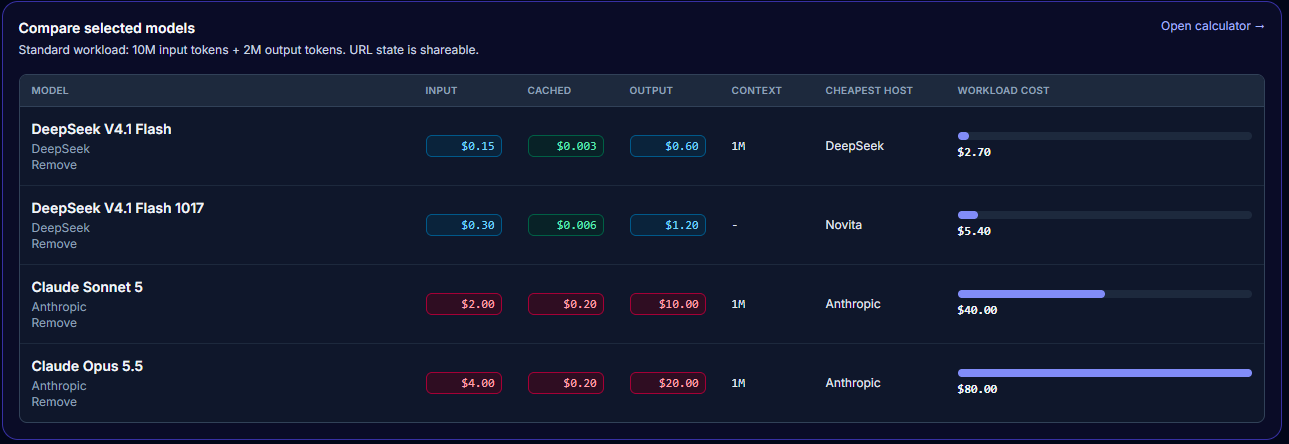
| Модель | Вход, $ за 1 млн | Выход, $ за 1 млн | Стоимость объёма |
|---|---|---|---|
| DeepSeek V4.1 Flash | 0,15 | 0,60 | $2,70 |
| DeepSeek V4.1 Flash 1017 | 0,30 | 1,20 | $5,40 |
| Claude Sonnet 5 | 2,00 | 10,00 | $40 |
| Claude Opus 5.5 | 4,00 | 20,00 | $80 |
Версия Flash 1017 дороже обычной Flash в два раза, но всё равно в разы дешевле Sonnet и тем более Opus. Цены меняются, поэтому перед пополнением сверьтесь с прайсом на платформе. Про работу с моделями Anthropic из ограниченных регионов — в статье про прокси для Claude.
Как получить API-ключ DeepSeek
Новички чаще всего путают сайт обычного чата и платформу для разработчиков, где выдаются ключи. Ключи — на platform.deepseek.com, а не в чате.
- Зарегистрируйтесь. На платформе нажмите Sign Up: подойдёт электронная почта (адрес нужно подтвердить) либо вход через аккаунт Google или GitHub. Номер телефона не требуется.
- Создайте ключ. В левом меню откройте API Keys и нажмите Create new API key. Дайте ключу любое имя, например
vscode-cline, и подтвердите создание. - Сразу сохраните ключ. Платформа покажет длинную строку, начинающуюся с
sk-, ровно один раз. Скопируйте её в менеджер паролей. Потерянный ключ не восстановить: придётся удалить его и создать новый. - Пополните баланс. Бесплатных токенов для проб у DeepSeek нет, и пока счёт пуст, ключ не отвечает. Откройте в левом меню Top Up: минимальное пополнение — $5, оплата картами Visa и Mastercard или через PayPal.
Какой Cline ставить в VS Code
Cline — расширение VS Code, которое превращает модель в агента: он читает и правит файлы проекта и запускает команды в терминале. Именно поэтому важно, откуда вы его ставите. В маркетплейсе встречаются неофициальные форки, например от shengsuan-cloud: энтузиасты копируют открытый код, добавляют кнопки и публикуют под похожим названием.
Ставьте оригинальный Cline от издателя cline.bot. Это открытый проект (раньше назывался Claude Dev), в нём уже есть встроенная поддержка DeepSeek API и регулярные обновления безопасности.
Подключаем ключ DeepSeek к Cline
Cline по умолчанию предлагает собственную подписку ClinePass: модель deepseek-v4-flash продаётся через их прокси, а не по вашему ключу. Чтобы платить DeepSeek напрямую, подключитесь в режиме BYOK (Bring Your Own Key — «свой ключ»).
- Нажмите на значок Cline на боковой панели VS Code, затем на шестерёнку Settings вверху панели.
- В списке API Provider выберите DeepSeek.
- В поле DeepSeek API Key вставьте ключ
sk-…. Если индикатор под полем не показывает ошибку Invalid API Key, ключ принят. - В списке Model выберите
deepseek-v4-flashдля повседневной разработки илиdeepseek-v4-proдля сложного рефакторинга. - Нажмите Done внизу панели, вернитесь в чат и дайте первую задачу. Если баланс положительный, агент ответит.
Три особенности интерфейса, которые выглядят как ошибки, но ими не являются:
- Контекст 128K. Для
deepseek-v4-flashCline показывает окно в 128 тыс. токенов. Это значение расширения, а не ограничение, которое видно в калькуляторе цен. - Prompt Caching: No. Это штатное поведение плагина. Кэш входных токенов DeepSeek работает на стороне API, и сниженная цена за кэш в таблице выше применяется независимо от этой надписи.
- Reasoning Effort. Для моделей с блоком рассуждений оставьте среднее значение (
Medium): глубины анализа кода хватает, а токены не уходят впустую.
Пока вы не привыкли к агенту, не включайте автоподтверждение: пусть он спрашивает разрешения на команды и правки файлов. Другие модели подключаются в VS Code похожим образом, например Gemini.
Запуск DeepSeek Harness (DSH) в командной строке
Запустить DSH без браузера и веб-панели можно: это чистый консольный (headless CLI) режим прямо в терминале PowerShell. Инструкция ниже для Windows 11.
Шаг 1. Проверьте Node.js
Откройте PowerShell и проверьте версию:
node -vВерсия должна быть v20.x, v22.x или новее.
Шаг 2. Задайте API-ключ в сессии PowerShell
Перед запуском агента передайте ключ, полученный на platform.deepseek.com:
$env:DEEPSEEK_API_KEY="sk-ваш_настоящий_ключ_здесь"Переменная действует до закрытия текущего окна PowerShell.
Шаг 3. Перейдите в папку проекта
Агент DSH работает с той директорией, в которой запущен:
cd C:\path\to\your\projectШаг 4. Запустите CLI-агента
Для интерактивной консольной сессии без веб-панели и браузера выполните:
npx @deepseek-ai/dsh --cliЕсли нужно сразу передать агенту стартовую задачу:
npx @deepseek-ai/dsh --cli --prompt "Проведи аудит файлов в текущей папке и найди ошибки в синтаксисе PHP 8.5"Флаги консольного режима
| Флаг | Описание |
|---|---|
--cli |
Принудительный запуск в консоли без открытия локального веб-сервера. |
--auto-approve |
Автоматически выполнять все операции с файлами и команды без ручного подтверждения (использовать с осторожностью). |
--model deepseek-v4-flash |
Явно указать модель (по умолчанию используется deepseek-v4-flash). |
--model deepseek-v4-pro |
Переключить агента на более сложную модель для архитектуры и рефакторинга. |
Как сохранить API-ключ в Windows насовсем
Чтобы не вводить $env:DEEPSEEK_API_KEY при каждом открытии PowerShell, сохраните ключ в переменных пользователя Windows:
[System.Environment]::SetEnvironmentVariable("DEEPSEEK_API_KEY", "sk-ваш_настоящий_ключ_здесь", "User")После этой команды перезапустите PowerShell, и ключ будет подтягиваться автоматически.
Запуск веб-интерфейса DeepSeek Harness (DSH)
В этом режиме DSH разворачивает локальный сервер с дашбордом в браузере. Он удобен, когда нужно параллельно следить за деревом проекта, историей запросов и наглядно одобрять изменения файлов без перегрузки консоли.
Что он даёт:
- Наглядный diff. Изменения в коде подсвечиваются, как в Git (зелёным и красным), это удобнее при рефакторинге больших PHP- и JS-файлов.
- Файловое дерево. Удобный выбор рабочей директории и ограничение доступа агента одной папкой проекта.
- Автоподтверждения. Права агента (разрешить или запретить запуск bash-команд и правку файлов) переключаются в один клик.
Шаг 1. Передайте API-ключ в PowerShell
Если ключ ещё не сохранён в переменных Windows, задайте его в текущей сессии:
$env:DEEPSEEK_API_KEY="sk-ваш_настоящий_ключ_здесь"Шаг 2. Запустите веб-сервер DSH
npx @deepseek-ai/dsh webВ консоли появится адрес http://127.0.0.1:3080 (или http://localhost:3080).
Шаг 3. Откройте интерфейс в браузере
- Откройте любой браузер и перейдите по адресу
http://localhost:3080. - В окне нажмите Choose Workspace и укажите путь к папке проекта, например
C:\projects\my-app.
Если порт 3080 занят, задайте другой:
npx @deepseek-ai/dsh web --port 8080Чтобы остановить сервер, нажмите Ctrl + C в окне PowerShell, где запущен npx.
Инструкция: Кратко по шагам
- Регистрируйтесь на platform.deepseek.com, создавайте ключ в API Keys и сразу сохраняйте его.
- Пополните баланс минимум на $5: без этого ключ не работает.
- Ставьте только оригинальный Cline (cline.bot), выбирайте провайдера DeepSeek и модель
deepseek-v4-flashилиdeepseek-v4-pro. - Для запуска без редактора используйте DeepSeek Harness:
npx @deepseek-ai/dsh --cliв консоли илиnpx @deepseek-ai/dsh webс веб-интерфейсом.

Изучаю ИИ не как магию, а как инструмент. Люблю порядок в данных и сложные системы.