Процесс добавления Gemini максимально простой и займет пару минут:
- Откройте VS Code.
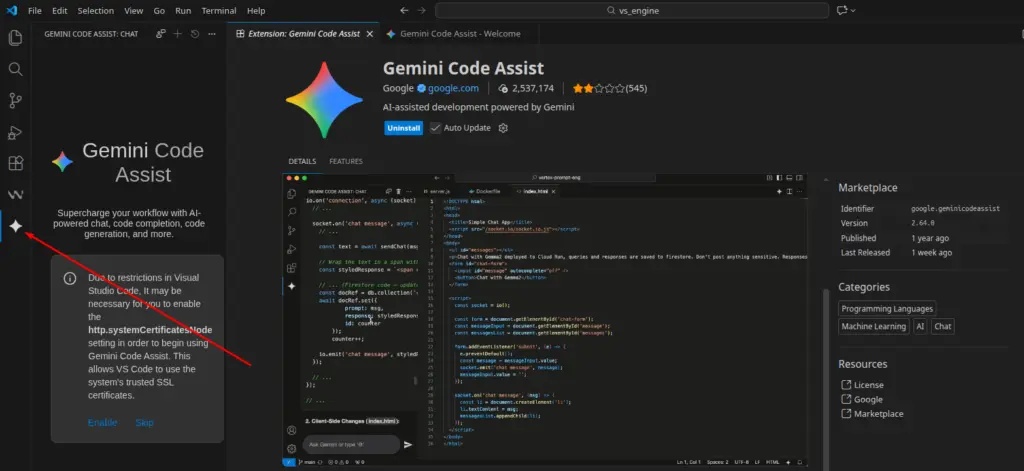
- Перейдите во вкладку Extensions (Ctrl+Shift+X).
- Введите в поиске «Gemini Code Assist» (ранее назывался Google Cloud Code).
- Нажмите Install.
- После установки нажмите на иконку «звездочки» (Gemini) в боковой панели и выберите «Login to Google».
- Авторизуйтесь под своим обычным Google-аккаунтом.
Что это даст профессионалу (DevOps/SEO)?
Для ваших задач Gemini Code Assist будет работать как продвинутый «собеседник-кодер»:
- Написание и отладка Bash/Python скриптов: Вы можете выделить кусок кода и попросить: «Добавь обработку ошибок в этот цикл» или «Оптимизируй этот пайплайн».
- Генерация конфигураций: Быстрое создание сложных конфигов Nginx (например, для настройки редиректов при SEO-переезде) или написание многоэтапных Docker-файлов.
- Объяснение кода: Если вы работаете с чужим Legacy-кодом на GitHub, Gemini может построчно объяснить логику работы сложного скрипта.
- Unit-тесты: Автоматическая генерация тестов для ваших инструментов автоматизации.
- Поиск уязвимостей: Помощь в обнаружении небезопасных конструкций в скриптах или Docker-образах.
Какие преимущества перед обычным чатом в браузере?
- Контекст проекта: В отличие от веб-интерфейса, Gemini в IDE «видит» структуру вашего проекта, открытые файлы и зависимости. Это делает подсказки гораздо точнее.
- Inline-автодополнение: Он предлагает варианты написания кода прямо по мере набора (как GitHub Copilot).
- Терминал: Gemini может помогать составлять команды прямо для терминала IDE.
Важный нюанс для ряда стран: Иногда для полноценной работы всех функций Google Cloud Code (особенно связанных с Google Cloud Platform) может потребоваться VPN, хотя сам чат Gemini в IDE обычно работает стабильно. Вы можете увидеть такое сообщение: «Your current account is not eligible for Gemini Code Assist for individuals because it is not currently available in your location.«