Нейросеть Clipdrop: что такое и как пользоваться ИИ
Содержание
Нейросеть Clipdrop является универсальным помощником для обработки фотографий и графического дизайна. На этой странице вы узнаете подробней, на что способна нейросеть Clipdrop, как пользоваться искусственным интеллектом для обработки изображений, какие есть лимиты и ограничения, сколько стоит Clipdrop, а также найдете информацию о нескольких аналогах инструмента.
Что такое Clipdrop
Clipdrop иногда называют аналогом Фотошопа, но это не так. Clipdrop — это онлайн-набор ИИ-инструментов для обработки фото и генерации изображений: работает в браузере, устанавливать ничего не нужно. Сервис создала компания InitML в 2020 году, в 2023 году его купила Stability AI, а с 2024 года Clipdrop принадлежит Jasper.
Сейчас в Clipdrop 9 инструментов:
- Text to image — генерация изображений по вашему описанию.
- Uncrop (анкроп) — увеличение видимого поля картинки: нейросеть дорисовывает недостающее по краям. Иногда эту функцию называют по-русски «закрашивание».
- Cleanup — удаление ненужных объектов с изображения: люди, мебель и любые другие предметы по вашему выбору, а также дефекты.
- Text remover — удаление текста, в том числе текста на русском и других языках.
- Remove background — удаление заднего фона.
- Replace background — замена фона на новый по текстовому описанию.
- Relight — изменение освещения на готовом снимке (например, имитация освещения сзади, красный свет и т.д.).
- Image upscaler — увеличение разрешения изображения без потери качества: бесплатно в 2 раза, в Pro — до 16 раз.
-
Universal resizer — подгонка размера картинки под форматы соцсетей.
Инструменты, о которых писали раньше (создание картинок из наброска Stable Doodle, клонирование картинок Reimagine, замена неба Sky Replacer), из Clipdrop убраны.
При этом Clipdrop не является аналогом Фотошопа с точки зрения работы в слоях, масках и т.д. Поэтому Clipdrop AI стоит рассматривать как автоматизированного помощника, который за вас удалит ненужный объект, нарисует не существующее, поправит освещение, заменит фон и т.д. Для создания изображения вручную, с проработкой деталей и работой в слоях Clipdrop не подойдет.
Лимиты и ограничения
Clipdrop – это условно-бесплатная нейросеть: большинство функций доступны без оплаты, но с ограниченным объемом. Бесплатно доступны генерация по тексту, Uncrop и замена фона, а для остальных инструментов действуют суточные лимиты:
- удаление фона, апскейл x2, Cleanup и Relight — по 20 обработок в сутки;
-
удаление текста — 50 обработок в сутки.
В бесплатной версии задачи встают в общую очередь, а результат недоступен в высоком разрешении. На тарифе Pro каждая функция доступна до 1000 раз в сутки, результат скачивается в высоком разрешении, апскейл работает до 16 раз, а благодаря функции «Skip Queue» вам не придётся ждать в очереди.
Цены
| Тариф | Цена | Что даёт |
|---|---|---|
| Free | бесплатно | генерация по тексту, Uncrop и замена фона; удаление фона, апскейл x2, Cleanup и Relight — по 20 обработок в сутки; удаление текста — 50 в сутки |
| Pro | $15 в месяц | приоритетная очередь, результат в высоком разрешении, апскейл до x16, до 1000 обработок каждой функции в сутки |
| API | по использованию | встраивание моделей Clipdrop в свой продукт |
Для объемных задач, если вам не хватает суточных лимитов платного тарифа, модели Clipdrop можно подключить по API. В этом случае оплата рассчитывается по объему ваших задач, актуальные цены опубликованы на странице API Clipdrop.
Как пользоваться нейросетью
Как пользоваться нейросетью Clipdrop рассмотрим на примере онлайн версии. Снимки экрана ниже сделаны в 2023 году: интерфейс с тех пор мог измениться, но порядок работы тот же. Для начала необходимо создать аккаунт – это бесплатно. Далее в разделе “Tools” необходимо выбрать интересующий вас инструмент: 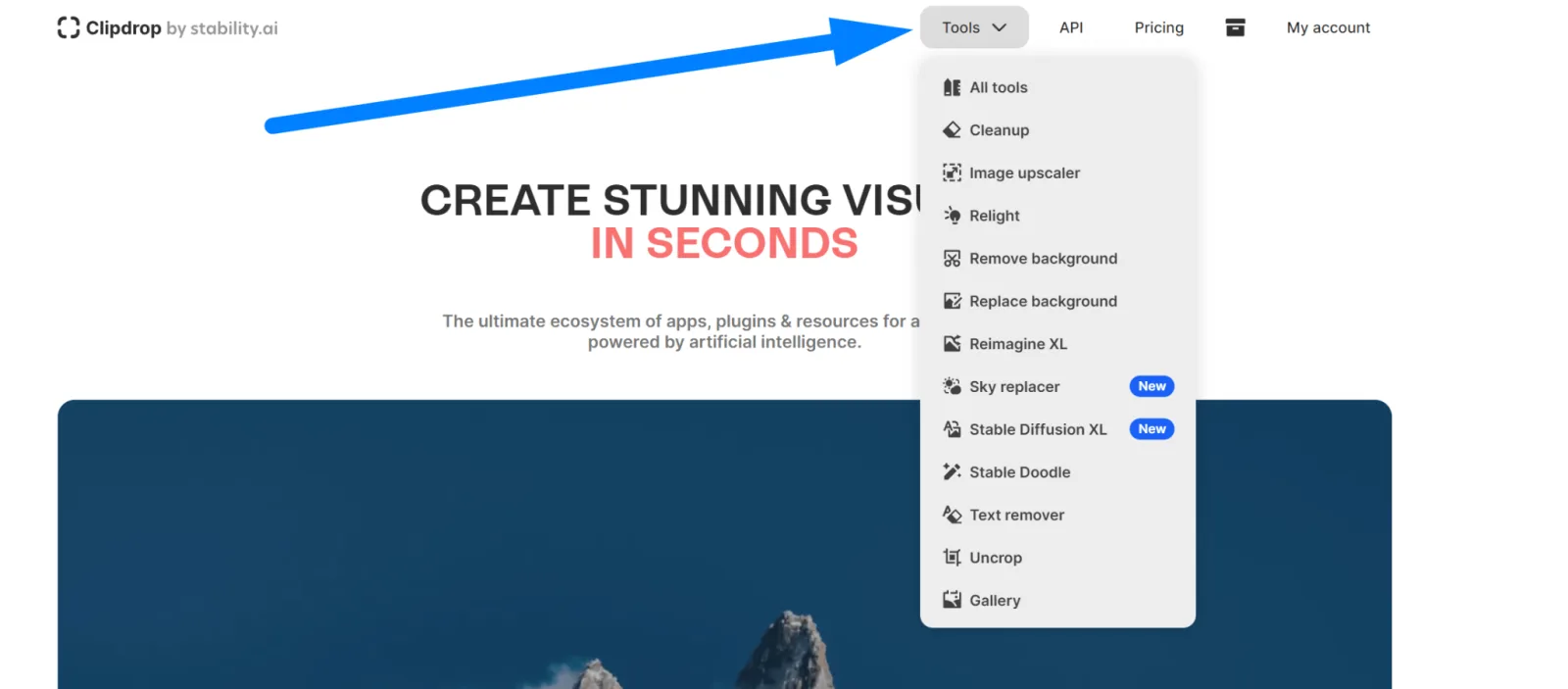
Создание изображений по тексту
Для создания изображения необходимо использовать инструмент Text to image. Чтобы сгенерировать картинку, необходимо описать её – то есть создать промпт. Можете использовать готовый из нашей подборки, или составить свой промт при помощи генератора. Для более детальной настройки вы можете развернуть панель с параметрами: 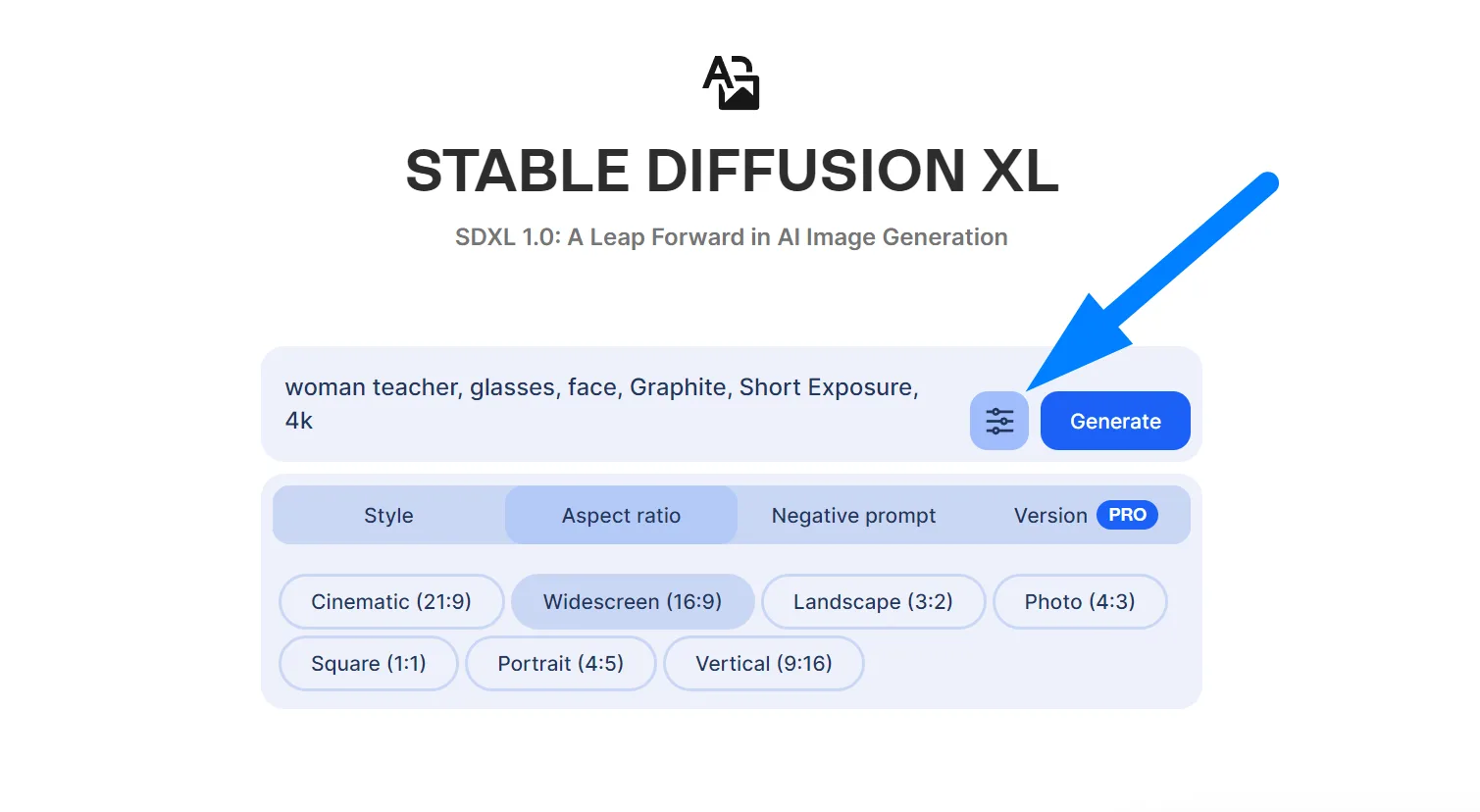 После того как все параметры заданы, а промпт написан, кликайте на кнопку “Generate”. В бесплатном аккаунте потребуется подождать – на экране вы увидите, сколько задач перед вашей:
 Ожидание в очереди актуально для всех инструментов в бесплатной версии. На выходе вы получите готовое изображение, созданное по вашему описанию. Из нашего примера:
Промт: woman teacher, glasses, face, Graphite, Short Exposure, 4k
Получилось следующее изображение: 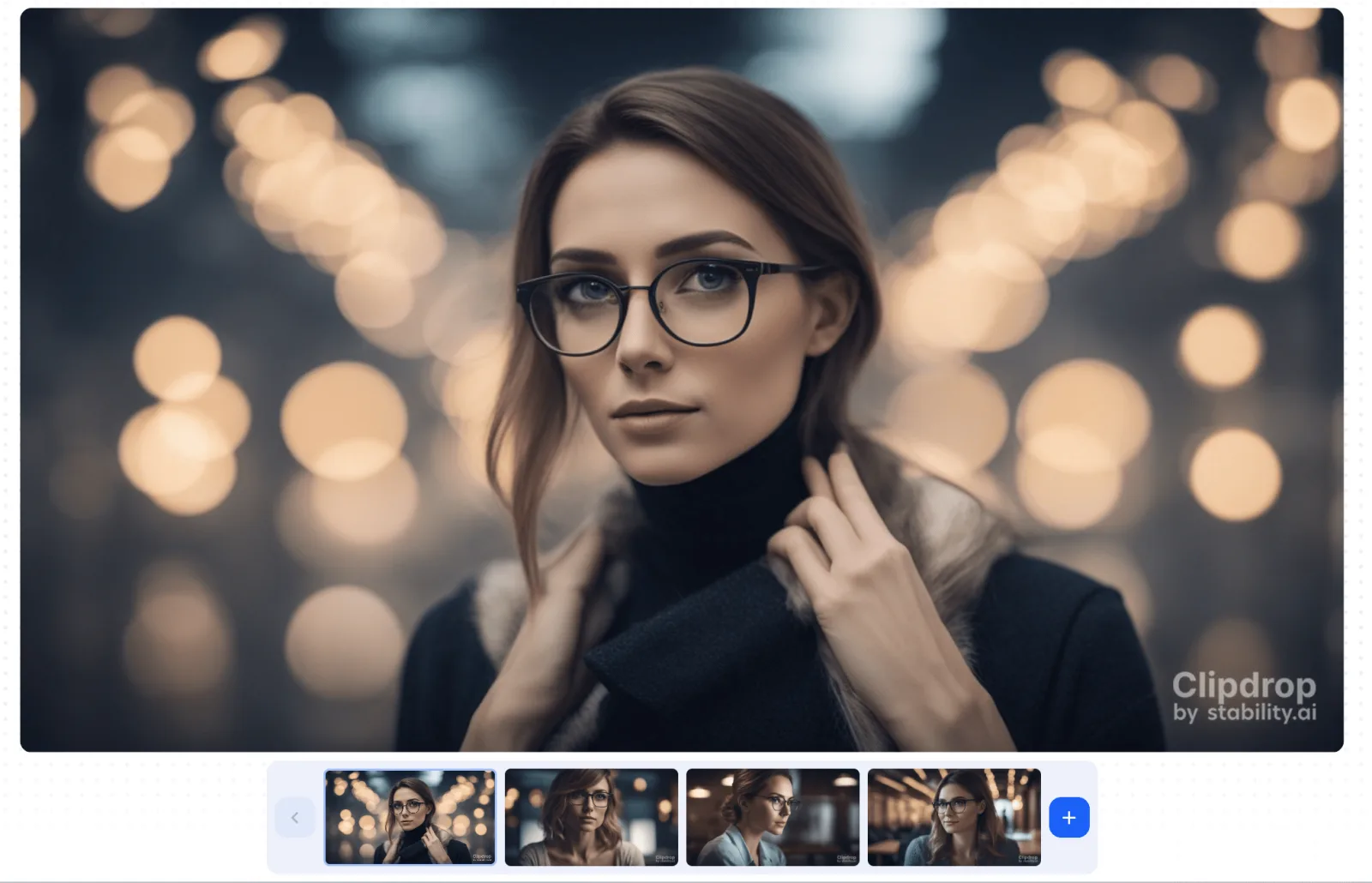
Совет: если вы не хотите ждать в очереди, но при этом хотите создавать изображения бесплатно, установите Stable Diffusion к себе на компьютер. Инструкцию по установке вы найдете на этой странице.
Анкроп или закрашивание
Чтобы увеличить видимое поле картинки – то есть дорисовать изображение по краям, необходимо использовать инструмент Uncrop. Вам необходимо загрузить готовое изображение, которое вы хотите увеличить, и далее растянуть те грани, которые нейросеть должна дорисовать. Для примера используем картинку из предыдущего инструмента: 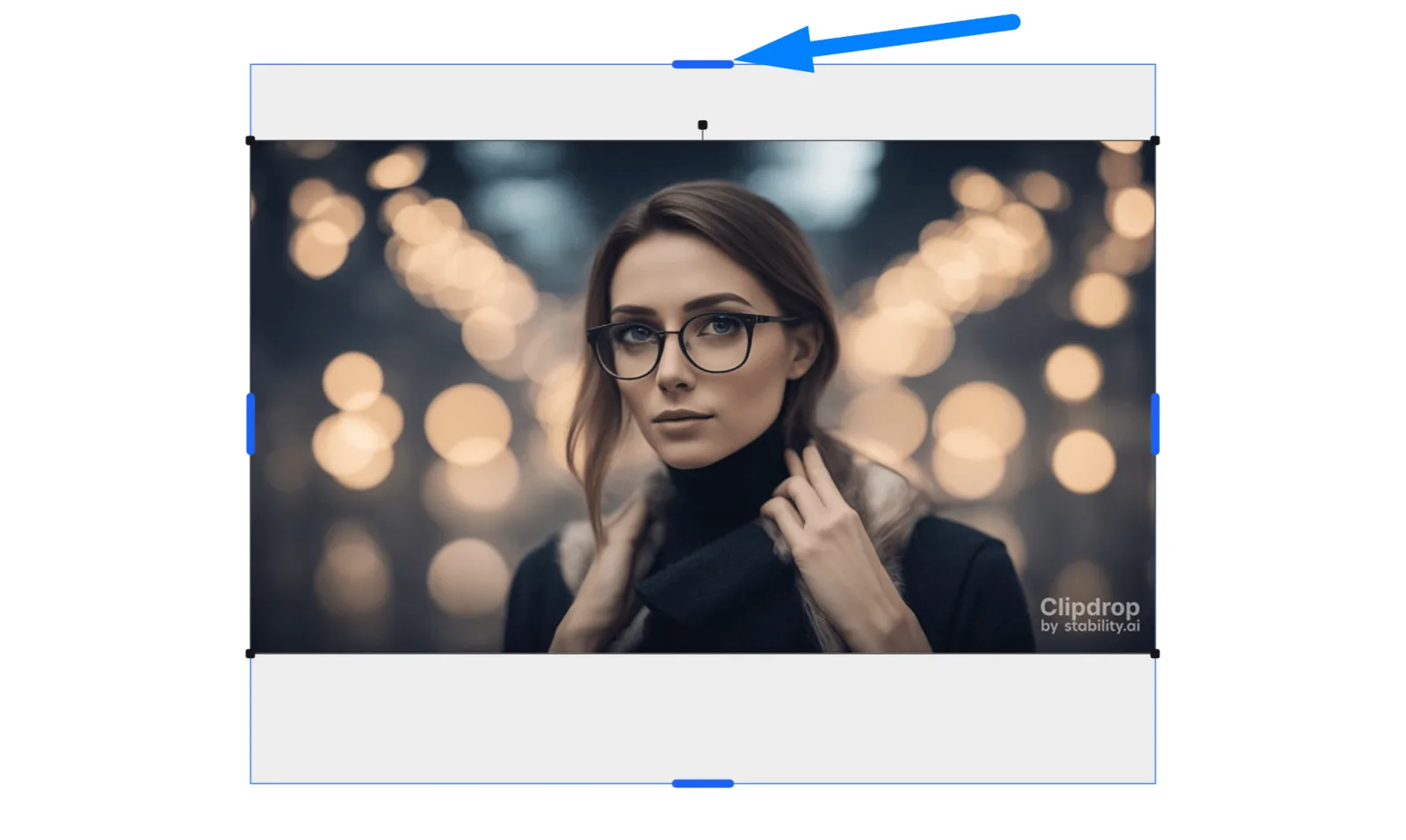 Аналогично генератору картинок, анкроп в бесплатной версии требует немного подождать результата. На выходе вы получите примерно следующее:
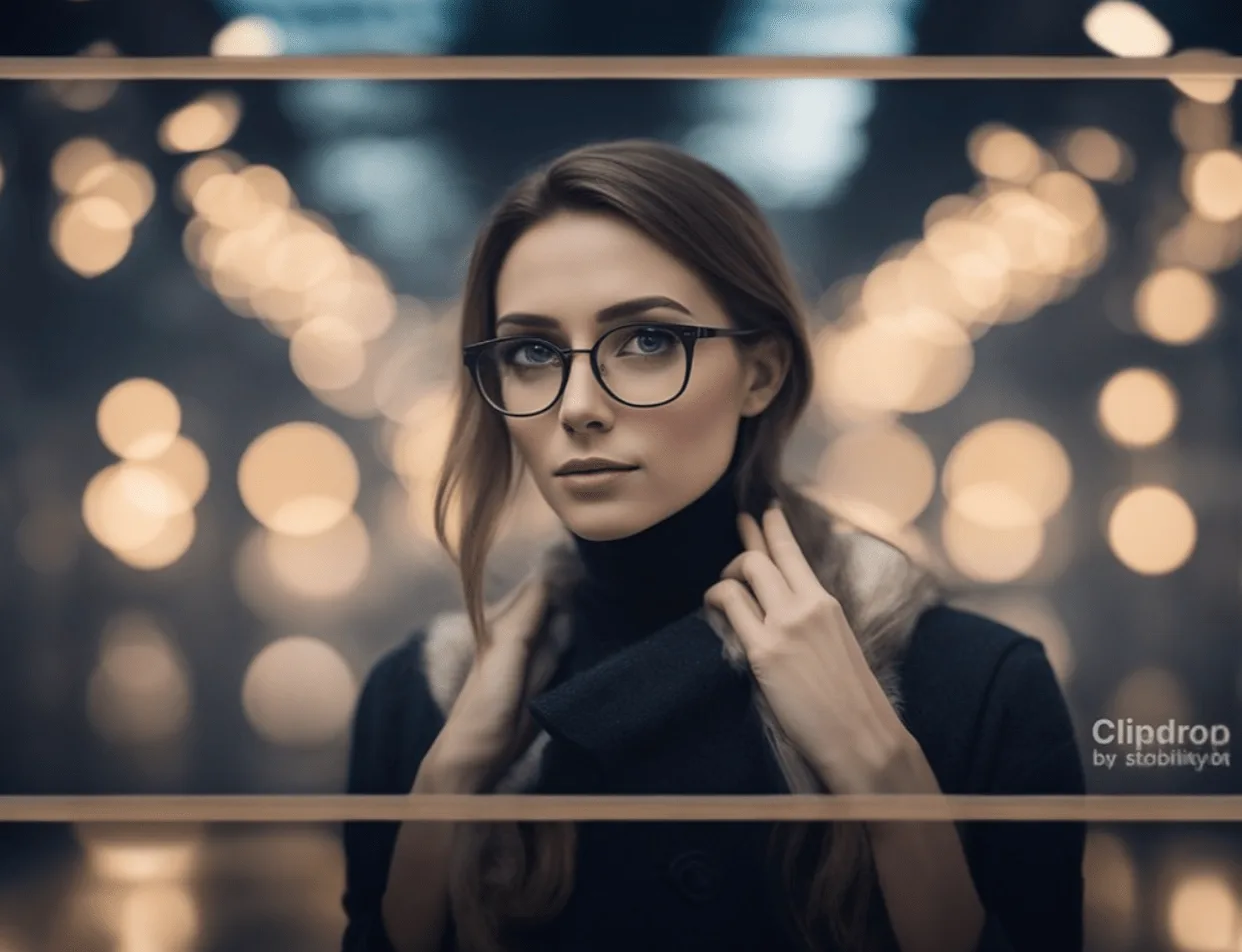
Удаление ненужных объектов с изображения
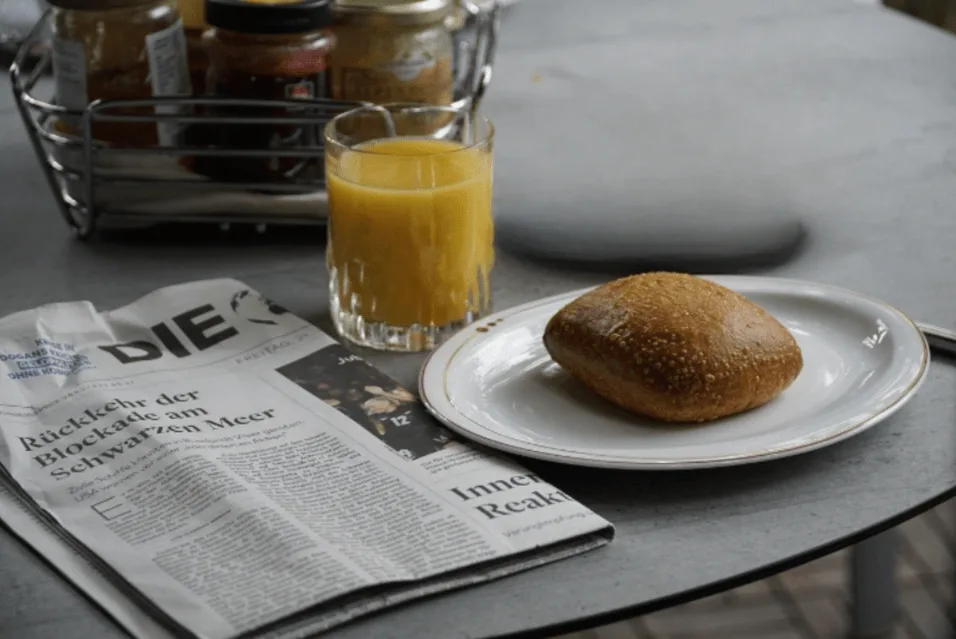
Искусственный интеллект позволит вам удалить с изображения любой объект. Для примера используем более сложное изображение: 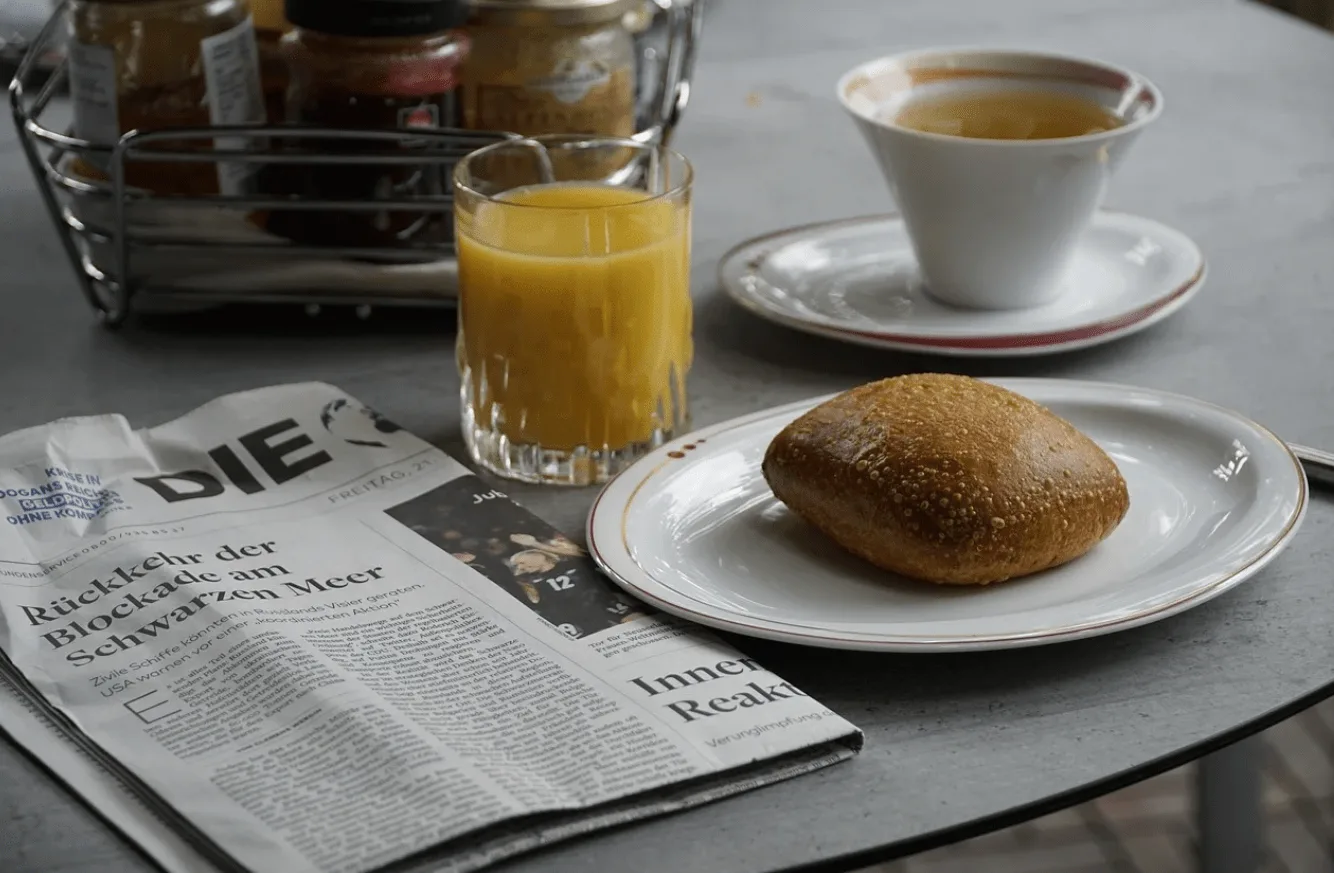 Чтобы удалить с этой картинки чашку кофе, в инструменте Cleanup необходимо загрузить исходное изображение. И далее мышкой закрасить то, что должно быть удалено:
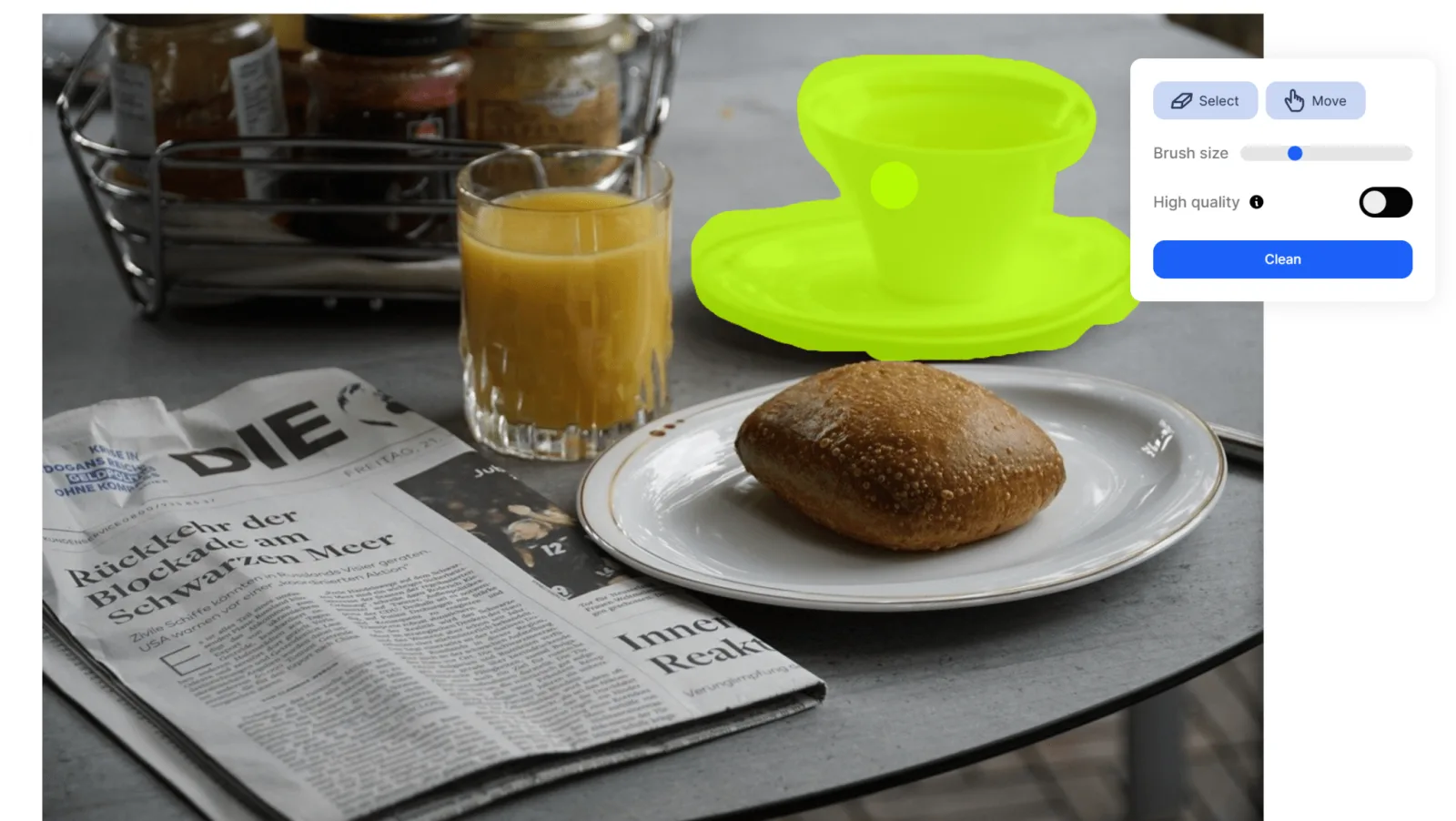 Бесплатно доступно 20 обработок в сутки, в Pro результат можно скачать в высоком разрешении. Пример работы бесплатной версии:
Удаление текста
Чтобы удалить текст с картинки используйте инструмент Text remover. Для начала работы загрузите исходное изображение. Для примера используем сложную задачу – смесь латиницы и кириллицы, на примере обложки с нашего сайта: 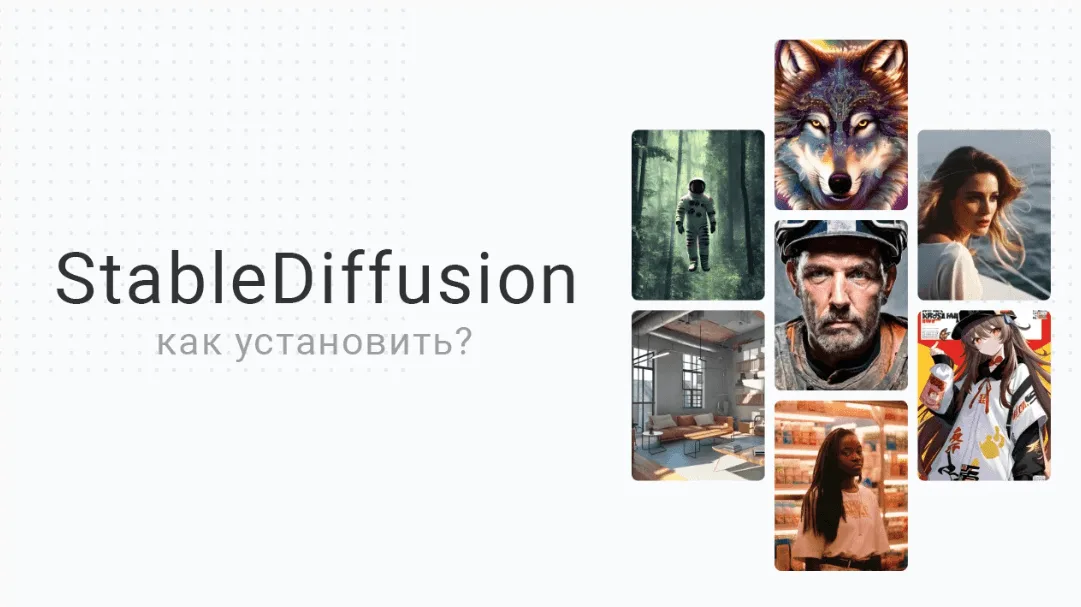 Clipdrop отлично справился и с текстом на английском, и с текстом на русском, при этом сумел сохранить даже задний фон. Результат:

Удаление или замена заднего фона
Полностью убрать задний фон можно при помощи инструмента Remove background. Для примера используем сгенерированную картинку: 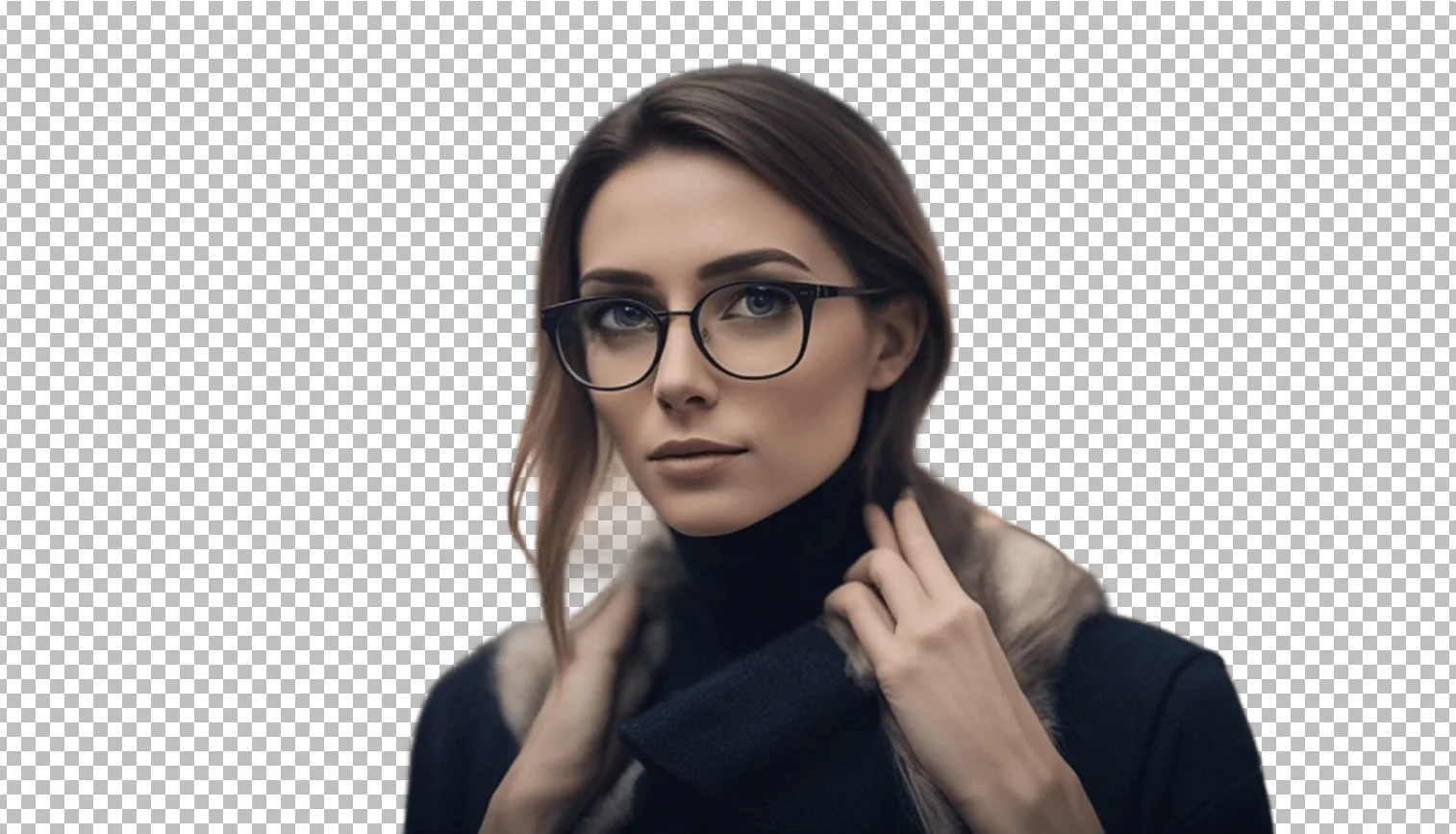 Полученный результат вы можете скачать в .PNG формате, то есть с прозрачным фоном. Аналогичным образом вы можете сразу заменить фон – для этого добавьте исходную картинку в инструмент Replace background и опишите новый фон. Замена фона доступна и бесплатно, в Pro результат можно скачать в высоком разрешении.
Изменение освещения на картинке
Благодаря инструменту Relight вы сможете изменить свет на имеющемся у вас изображении. Например: 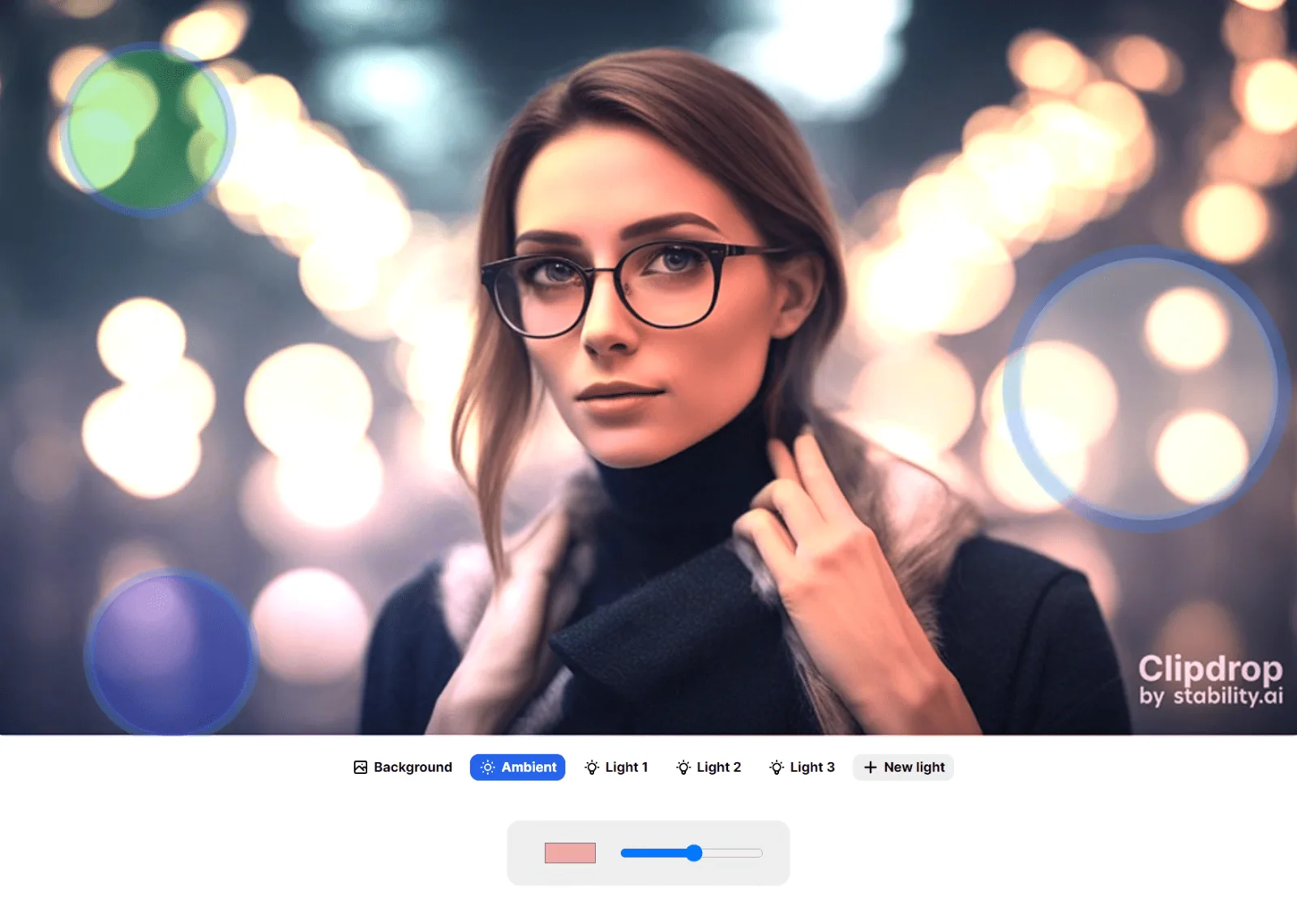 Благодаря тонкой настройке вы можете вручную отрегулировать освещение – где расположен источник света, какого он цвета и другое.
Увеличение разрешения изображения (масштабирование)
Если вы попробуете увеличить разрешение растрового изображения (.jpg, .png и другие форматы) в Фотошопе, то вы потеряете в качестве. Благодаря инструменту Image upscaler вы сможете увеличить разрешение без потери качества. В бесплатной версии в два раза, в платной – в 16 раз: 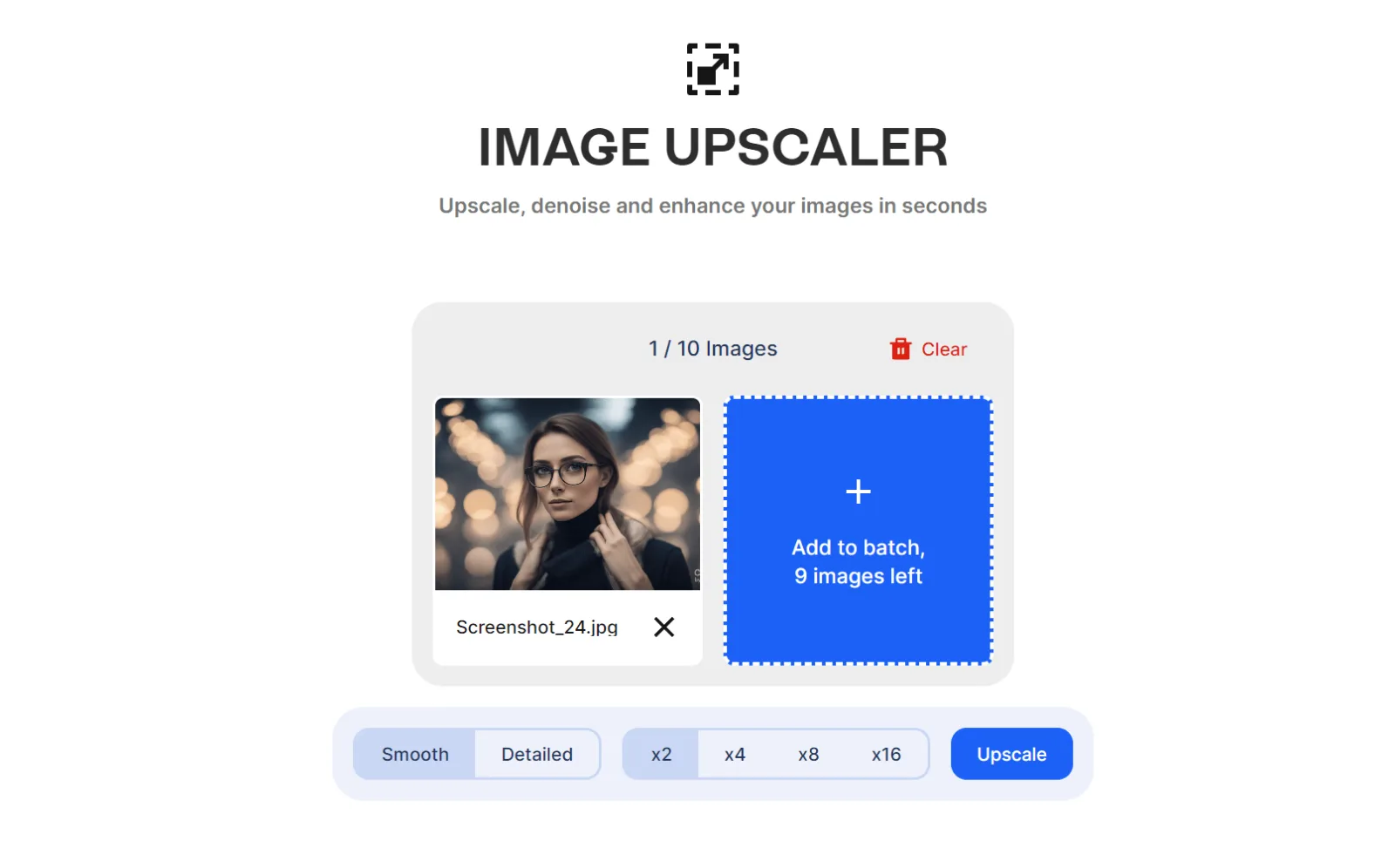
Аналоги Clipdrop
- Photoshop – платный редактор Adobe со встроенными ИИ-функциями: генерация изображений, автоматическое удаление заднего фона и другое. Есть пробный период.
- Upscale – инструмент для масштабирования изображений. Небольшое число картинок можно обработать бесплатно, дальше оплата за изображение. Инструмент только для масштабирования, других функций нет.
- Fotor – недорогой аналог Clipdrop. Поддерживает генерацию изображений, удаление фона и некоторые другие функции. Частично доступен бесплатно.
Когда стоит использовать Clipdrop
Нейросеть Clipdrop однозначно должна быть в арсенале каждого. Благодаря продвинутому искусственному интеллекту вы можете удалить фон, увеличить изображение, дорисовать картинку по краям или убрать с неё лишний объект. И всё это без специальных знаний, буквально за несколько кликов мышкой. Clipdrop отчасти можно считать профессиональным инструментом, так как с помощью этой нейросети вы сможете реализовывать даже сложные задачи. Однако до функционала Фотошопа, с точки зрения редактирования снимков, Clipdrop ещё не дорос. Clipdrop – отличный инструмент для автоматизации работы, который сэкономит ваше время, но для точечной работы, по-прежнему может потребоваться ручная обработка изображения и другие инструменты.
Изучаю ИИ не как магию, а как инструмент. Люблю порядок в данных и сложные системы.