Руководство по Stable Diffusion: установка на ПК, Mac и Linux

Содержание
- Требования к системе для локального запуска Stable Diffusion
- Пошаговое руководство, как установить Stable Diffusion
- Автоматическая полная установка Stable Diffusion через Stability Matrix (пошагово)
- Что делать после установки
-
Частые вопросы (FAQ) по установке и работе
- Как подключить внешние скрипты или код к WebUI Forge по API?
- Как решить ошибку «Torch NOT FOUND» или сбои при загрузке зависимостей?
- Как открыть локальный интерфейс Stable Diffusion, если браузер не запустился автоматически?
- Что делать, если при генерации вылетает ошибка «OutOfMemoryError» (CUDA out of memory)?
- Не получается решить проблему с ошибкой — где искать помощь?
- Какой способ установки выбрать в итоге?
- Все статьи о Stable Diffusion
Stable Diffusion – бесплатная нейросеть для генерации изображений по текстовому описанию. Скачать и установить Stable Diffusion для неопытного пользователя не такая простая задача, поэтому мы подготовили подробное руководство, как установить нейросеть на компьютер на базе ОС Windows, macOS и Linux. Если видеокарты нет или она слабая, посмотрите аренду серверов с видеокартой для ИИ или другие нейросети для картинок.
Требования к системе для локального запуска Stable Diffusion
В отличие от большинства других нейросетей, Stable Diffusion можно использовать не только онлайн, но и установить на собственный компьютер. Это одновременно и хорошо – вы сможете не зависеть от вычислительных мощностей стороннего сервера, и плохо – вам требуется самостоятельно иметь относительно современный компьютер, а также пройти непростой путь инсталляции нейросети на локальном компьютере. Поэтому перед установкой Stable Diffusion убедитесь, что ваш компьютер соответствует минимальным требованиям нейросети.
Для работы со Stable Diffusion ключевым компонентом является видеокарта (GPU) и её объем видеопамяти (VRAM). Вся обработка тензоров и моделей происходит на графическом чипе.
Минимальные и рекомендуемые характеристики ПК
| Компонент | Минимальные требования | Рекомендуемая конфигурация |
|---|---|---|
| Видеокарта (GPU) | NVIDIA с 4 ГБ VRAM (GTX 1050 Ti / GTX 1650) | NVIDIA с 12–16 ГБ VRAM (RTX 3060 12GB / RTX 4070 / 4080) |
| Архитектура GPU | Поддержка CUDA (NVIDIA). AMD и Apple Silicon (M1/M2/M3) поддерживаются через костыли (ROCm/MPS), но работают медленнее. | NVIDIA CUDA (RTX 30xx / 40xx / 50xx). |
| ОЗУ (RAM) | 8–16 ГБ | 32 ГБ (особенно важно для загрузки тяжелых чекпоинтов). |
| Накопитель | HDD/SSD от 20 ГБ свободного места. | NVMe SSD (от 100 ГБ свободных под модели и кэш). |
| ОС | Windows 10/11 (64-bit) или Linux (Ubuntu 22.04/24.04). | Linux (Ubuntu/Debian) — дает обычно быстрее за счет чистого CUDA-стека. |
Какую модель Stability AI выбрать
На официальном хабе stabilityai на Hugging Face собраны не разные программы, а разные архитектуры и веса нейросетей, выходившие в разные годы. Каждая версия имеет свои требования к VRAM:
-
Базовый уровень (4 ГБ – 8 ГБ VRAM):
- Stable Diffusion 1.5 (stable-diffusion-v1-5): Классика. Потребляет от 4 ГБ VRAM в режиме
--lowvram/--medvram. Генерирует в базовом разрешении 512x512. Имеет самую огромную экосистему кастомных чекпоинтов и ControlNet.
- Stable Diffusion 1.5 (stable-diffusion-v1-5): Классика. Потребляет от 4 ГБ VRAM в режиме
-
Средний уровень (8 ГБ – 12 ГБ VRAM):
-
SDXL (stable-diffusion-xl-base-1.0): Стандарт для разрешения 1024x1024. Требует от 8 ГБ VRAM (FP16/FP8).
-
SD 3.5 Medium (stable-diffusion-3.5-medium): Современная модель на 2,5 млрд параметров. Комфортно работает на 8–12 ГБ VRAM.
-
-
Продвинутый уровень (16 ГБ – 24+ ГБ VRAM):
- SD 3.5 Large (
stable-diffusion-3.5-large): Флагманская модель на 8B параметров. В полном точном формате (FP16) требует 16–24 ГБ VRAM.
- SD 3.5 Large (
Совет для старта: Если у вас карта на 6–8 ГБ VRAM, начинайте с интерфейса ComfyUI или WEB UI (AUTOMATIC1111 / Forge) и используйте либо классический SD 1.5, либо квантованные версии SDXL / SD 3.5 Medium.
Пошаговое руководство, как установить Stable Diffusion
Существует несколько вариантов, как установить Stable Diffusion на компьютер – простой, но ограниченный в функционале вариант с помощью графического пользовательского интерфейса, и относительно сложный ручной вариант, но дающий максимальные возможности.
Что работает на ПК с 6 ГБ VRAM
Конфигурация, на которой мы проверяли:
-
Процессор: Intel Core i5-12400F (2,5 ГГц), ОЗУ: 64 ГБ DDR4.
-
Видеокарта: NVIDIA GeForce GTX 1660 SUPER (6 ГБ), накопитель: NVMe SSD на 1 ТБ.
-
Система: Windows 11 Pro (64-bit).
-
SD 1.5: Работает отлично (генерация 512×512 занимает секунды). Можно свободно использовать ControlNet, LoRA и апскейл.
-
SDXL / SD 3.5 Medium: Работать будет, но медленно. Из-за 6 ГБ VRAM обязательно потребуется запуск с ключом
--medvram(или--lowvram), а также использование квантованных моделей (FP8 / GGUF). -
SD 3.5 Large: Запустить получится только в сильном квантовании (GGUF) через ComfyUI, генерация будет долгой.
Для каждой ОС существует бесплатный клиент-установщик, благодаря которому вы сможете установить Stable Diffusion как обычную программу: скачать файл и запустить установку. Если вам нужен автоматический установщик, выбирайте простые клиенты ниже.
Windows 11
Для Windows доступно два основных пути: простая установка локальной программы «из коробки» или полная установка через универсальный менеджер.
Вариант 1: NMKD Stable Diffusion GUI (Экспресс-старт без настроек)
Простой портативный установщик для Windows, не требующий работы с терминалом.
- Процесс установки:
- Перейдите на официальную страницу NMKD на https://nmkd.itch.io/t2i-gui.
- Нажмите кнопку «Download». Во всплывающем окне с предложением доната выберите «No thanks, just take me to the downloads» для бесплатного скачивания.
- Скачайте архив, распакуйте его в любую папку (например,
C:\SD\NMKD) и запуститеStableDiffusionGui.exe.
- Ограничения: Программа слабо обновляется, не поддерживает многие современные модели (SDXL, SD 3.5, Flux) и имеет ограниченный функционал по сравнению с полноценными веб-интерфейсами.
Вариант 2: Stability Matrix (Рекомендуемый выбор для Windows)
Если вам нужен полный функционал нейросети (поддержка ControlNet, LoRA, SDXL, Flux) без ручной настройки Python и Git — используйте только Stability Matrix. Это лучшее решение для Windows на сегодняшний день (пошаговая инструкция приведена ниже).
macOS (Apple Silicon M1/M2/M3/M4 и Intel)
На компьютерах Apple запуск Stable Diffusion имеет свою специфику: нейросеть задействует объединенную память (Unified Memory) и графический ускоритель Apple Silicon (Metal API).
Вариант 1: Draw Things (Рекомендуемый современный выбор)
Draw Things — бесплатное приложение из Mac App Store, полностью оптимизированное под macOS и чипы серии M.
- Плюсы: Оптимизирован под чипы Apple и работает быстро, не требует командной строки, поддерживает SD 1.5, SDXL, LoRA, ControlNet и квантованные версии тяжелых моделей.
- Установка: Скачать напрямую из Mac App Store и запустить.
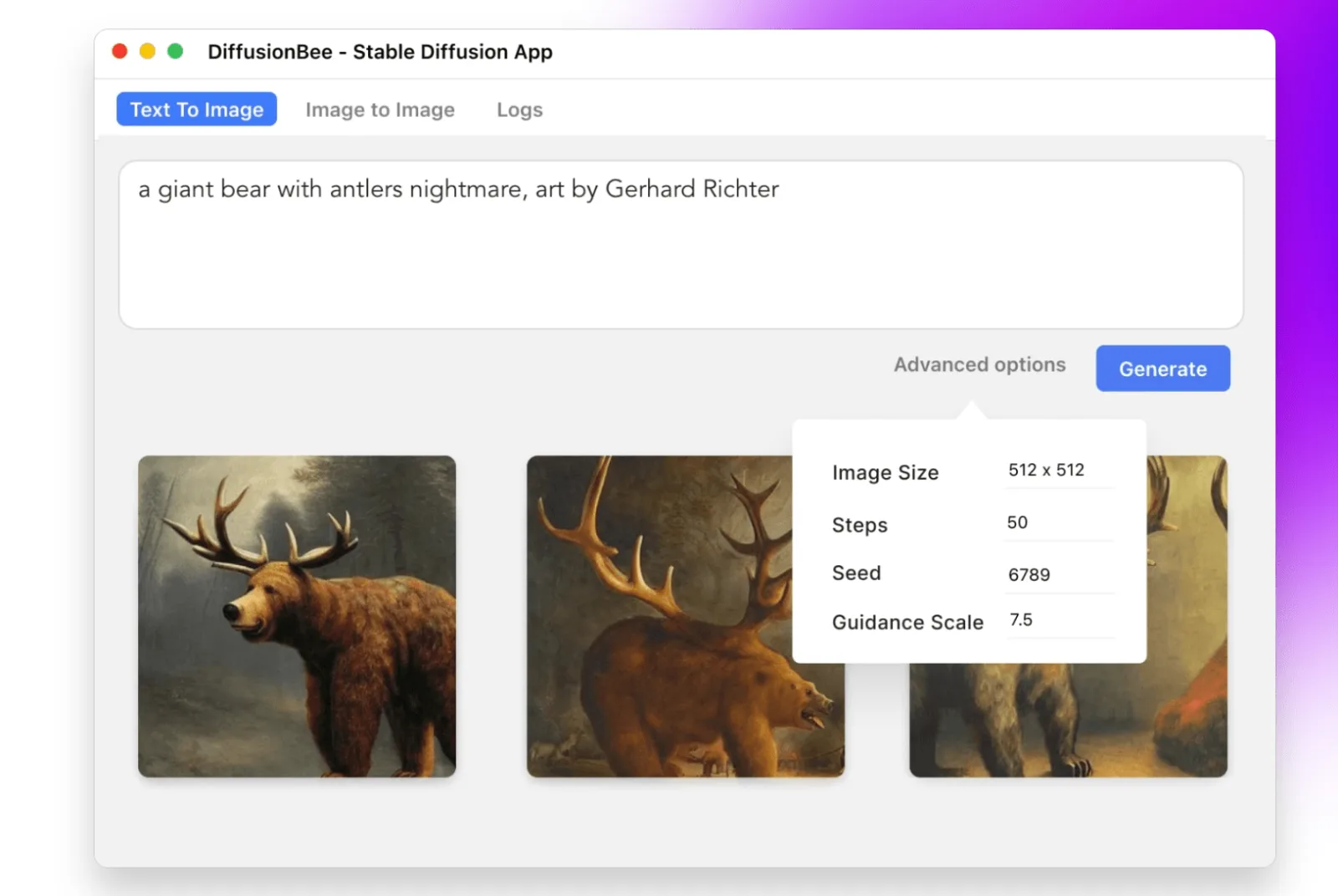
Вариант 2: DiffusionBee (Простой старт для новичков)
DiffusionBee остаётся отличным вариантом для полного новичка на Mac, которому нужно нажатием одной кнопки запустить базовую SD 1.5. Процесс установки:
- Перейдите на официальный сайт и скачайте файл
.dmg. - Важно: Выберите правильную версию: для процессоров Apple Silicon (M1/M2/M3/M4) или для старых Intel Mac.
- Перетащите программу в папку «Программы» (Applications).
Важно: Разработка приложения замедлилась, функционал уступает Draw Things, а на старых Intel Mac без дискретной видеокарты генерация работает крайне медленно. Версии для Windows у этого приложения нет и не планируется.
DiffusionBee позволяет установить нейросеть на Mac так же просто, как любую другую программу. На выходе вы получите рабочий инструмент для безлимитной генерации изображений.
Linux (Ubuntu / Debian / Arch / Fedora)
Запуск Stable Diffusion на Linux дает максимальную производительность: благодаря чистому стеку NVIDIA CUDA и отсутствию накладных расходов ОС, скорость генерации здесь обычно выше, чем на Windows.
Вариант 1: Easy Diffusion (Самый простой старт в 1 клик)
Подходит для новичков, которым нужен простой графический интерфейс без работы с Python-окружением.
- Особенности: Автоматически скачивает и настраивает все зависимости (Torch, CUDA, Python). Работает локально через веб-интерфейс в вашем браузере (
localhost:9000). - Процесс установки:
- Скачайте ZIP-архив Easy Diffusion для Linux с официального GitHub-репозитория.
- Распакуйте архив в отдельную папку.
- Откройте Терминал в этой папке, сделайте скрипт исполняемым и запустите его:
chmod +x start.sh ./start.sh - Установщик сам загрузит необходимые компоненты и откроет интерфейс в браузере.
Вариант 2: ComfyUI / SD WebUI Forge (Рекомендуемый выбор для Linux)
Если вам нужен полный функционал (поддержка SDXL, SD 3.5, ControlNet, LoRA и новейших моделей), устанавливайте ComfyUI или Forge вручную через git clone либо через Stability Matrix (см. ниже). На Linux этот процесс занимает пару минут и позволяет выжать максимум из вашей видеокарты.
Автоматическая полная установка Stable Diffusion через Stability Matrix (пошагово)
Ручная сборка через Git и Python часто приводит к ошибкам из-за конфликта версий зависимостей. Для быстрой и безошибочной установки лучше использовать Stability Matrix — универсальный кроссплатформенный менеджер (Windows, Linux и macOS на чипах Apple Silicon; версии для Intel Mac нет), который автоматически разворачивает изолированное окружение Python, Git и необходимые библиотеки в один клик.
Главные преимущества Stability Matrix:
-
Единый менеджер пакетов: Позволяет в один клик ставить и переключаться между любыми интерфейсами (ComfyUI, WebUI Forge, AUTOMATIC1111, Fooocus).
-
Общая папка моделей: Все скачанные модели (чекпоинты SD 1.5, SDXL, SD 3.5, Flux), LoRA и ControlNet хранятся в одной директории и доступны всем установленным интерфейсам одновременно (не нужно дублировать гигабайты файлов).
-
Встроенный каталог: Позволяет искать и скачивать модели напрямую из Civitai и Hugging Face внутри программы.
Пошаговый процесс установки:
-
Скачайте инсталлятор: Перейдите в репозиторий Stability Matrix на GitHub и в блоке Releases (справа) скачайте архив для своей ОС (например,
StabilityMatrix-win-x64.zipдля Windows)._(⚠️ Не скачивайте исходный код через «Code → Download ZIP» — это не программа, а файлы разработки). -
Распакуйте и запустите: Распакуйте архив в папку с коротким путем без кириллицы и пробелов (например,
C:\SD\StabilityMatrix) и запустите файлStabilityMatrix.exe. -
Выберите интерфейс: При первом запуске программа предложит выбрать первичное графическое окружение:
-
WebUI Forge — оптимальный выбор для современных ПК и карт с 6–8 ГБ VRAM (максимальная скорость и экономия памяти). Это обновленная версия классического AUTOMATIC1111, оптимизированная под экономию видеопамяти.
-
ComfyUI — для максимальной скорости и сложных задач, интерфейс в виде узлов (блоков), соединенных линиями (нодами). Минусы: Требует времени на освоение — здесь нет привычных кнопок «Сгенерировать», схема собирается вручную или загружается из готовых шаблонов.
-
AUTOMATIC1111 — классический интерфейс с огромным количеством сторонних расширений, но тяжелый для видеопамяти.
-
-
Запуск: Stability Matrix автоматически скачает нужную версию Python, PyTorch и зависимости. По завершении нажмите кнопку Launch — нейросеть откроется и будет готова к работе.
Что делать после установки
- Скачайте и установите модели (чекпоинты) с Civitai или Hugging Face.
- Добавьте стиль и персонажей через LoRA, а позу и композицию задайте через ControlNet.
- Составьте запрос по готовым примерам промтов или с помощью генераторов промптов.
Частые вопросы (FAQ) по установке и работе
Как подключить внешние скрипты или код к WebUI Forge по API?
По умолчанию REST API отключен. Чтобы отправлять запросы на генерацию из Python, Node.js или других программ:
- В Stability Matrix закройте Forge, нажмите на настройки пакета (Launch Arguments).
- Впишите флаг
--api. - Запустите пакет. Документация со всеми эндпоинтами будет доступна по адресу
http://127.0.0.1:7860/docs, а отправка запросов на генерацию выполняется POST-запросом наhttp://127.0.0.1:7860/sdapi/v1/txt2img.
Как решить ошибку «Torch NOT FOUND» или сбои при загрузке зависимостей?
Если вы используете Stability Matrix, эта ошибка исключена: программа сама создаёт изолированные виртуальные окружения для каждого интерфейса. Если запуск всё же сбоит:
- В интерфейсе Stability Matrix перейдите в раздел Packages.
- Нажмите на три точки рядом с установленным интерфейсом (например, Forge или ComfyUI) и выберите Repair (Восстановить).
- Если не помогло — проверьте, чтобы в пути к папке программы не было кириллических букв и пробелов (например,
C:\SD\StabilityMatrix, а неC:\Новая папка\Нейросеть).
Как открыть локальный интерфейс Stable Diffusion, если браузер не запустился автоматически?
После нажатия кнопки Launch в Stability Matrix в консоли появляется локальный веб-адрес:
- Для WebUI Forge и AUTOMATIC1111:
http://127.0.0.1:7860 - Для ComfyUI:
http://127.0.0.1:8188 - Для Easy Diffusion:
http://127.0.0.1:9000
Просто скопируйте этот адрес в поисковую строку любого браузера (Chrome, Edge, Firefox).
Что делать, если при генерации вылетает ошибка «OutOfMemoryError» (CUDA out of memory)?
Вашей видеокарте не хватает VRAM. Для карт на 4–8 ГБ сделайте следующее:
- Для AUTOMATIC1111 / Forge: В Stability Matrix откройте настройки запуска пакета (Launch Arguments) и добавьте флаг
--medvram(или--lowvramдля карт на 4 ГБ). Другие способы ускорения — в статье как увеличить скорость рендеринга в Stable Diffusion. - Для ComfyUI: Используйте квантованные версии моделей в формате GGUF или FP8 (их можно скачать напрямую через каталог Stability Matrix).
Не получается решить проблему с ошибкой — где искать помощь?
Не стоит писать разработчикам в GitHub Issues — они принимают только багрепорты по коду, а не вопросы по настройке. За помощью лучше обращаться в сообщества:
- Telegram-чаты по теме Stable Diffusion и ComfyUI.
- Тематические ветки на Reddit (
r/StableDiffusion).
Какой способ установки выбрать в итоге?
- Для большинства пользователей (Windows, Linux, macOS): Stability Matrix — самый удобный способ в 2026 году. Вы получаете полную мощность нейросети без ограничений, доступ к тренировке LoRA, работу с ControlNet и возможность менять интерфейсы (ComfyUI / Forge) в один клик без риска сломать систему.
- Для максимальной простоты на Mac: Приложение Draw Things из App Store (если не хочется работать с менеджерами пакетов).
- Для слабых ПК или если картинка нужна «прямо сейчас»: запуск на арендованном сервере с видеокартой или генерация через веб-сервисы из каталога ИИ, чтобы не нагружать собственное железо.
Все статьи о Stable Diffusion
- Как скачать и установить модели для Stable Diffusion
- Как установить и использовать модели LoRA в Stable Diffusion
- ControlNet для Stable Diffusion: что это и как установить
- Лучшие промты для Stable Diffusion
- Генераторы промптов для нейросети Stable Diffusion
- Как увеличить скорость рендеринга в Stable Diffusion

Изучаю ИИ не как магию, а как инструмент. Люблю порядок в данных и сложные системы.