Как установить и использовать модели LoRA в Stable Diffusion
Содержание
LoRA (Low-Rank Adaptation) — небольшой дополнительный файл к основной модели Stable Diffusion, который учит её конкретному стилю, персонажу, одежде, позе или предмету. Основная модель (чекпоинт) остаётся прежней, а LoRA подключается к ней при генерации. Благодаря этому можно получить, например, рисунок в стиле определённого художника или один и тот же персонаж на разных картинках, не меняя большую модель.
Чем LoRA отличается от других дополнений
| Дополнение | Что делает | Размер |
|---|---|---|
| Чекпоинт | Основная модель, без неё генерации нет | Несколько гигабайт |
| LoRA | Добавляет стиль, персонажа, одежду или концепт | Обычно десятки и сотни мегабайт |
| Embedding (Textual Inversion) | Добавляет новое «слово» в запрос | Килобайты |
| ControlNet | Задаёт позу, контуры и композицию по картинке | Сотни мегабайт и больше |
Главное правило: LoRA должна подходить базовой модели
LoRA обучают на конкретной базе, и она работает только с ней. LoRA для SD 1.5 не подойдёт для SDXL, а LoRA для Pony — для обычной SDXL. На странице модели на Civitai указано «Base Model». Сопоставляйте её с вашим чекпоинтом:
| LoRA для | Работает с чекпоинтами |
|---|---|
| SD 1.5 | SD 1.5 и модели на её основе (DreamShaper 8 и другие) |
| SDXL 1.0 | SDXL и его дообучения (Juggernaut XL, RealVisXL, DreamShaper XL) |
| Pony | Pony Diffusion V6 XL и его производные |
| Illustrious / NoobAI | Illustrious XL, NoobAI-XL и производные |
| Flux | FLUX.1 (dev или schnell: смотрите страницу LoRA) |
Если взять неподходящую LoRA, результат будет искажённым или пустым, либо появится ошибка.
Где найти LoRA
Основной каталог — Civitai, ещё есть Hugging Face. На Civitai:
- Откройте раздел Models и включите фильтр по типу «LoRA».
- В фильтре «Base model» выберите базу вашего чекпоинта: SD 1.5, SDXL 1.0, Pony, Illustrious, Flux.1 и т.д.
- Отсортируйте список по популярности (Most Downloaded) или рейтингу.
- Откройте страницу и прочитайте описание: там указаны триггерные слова, рекомендуемый вес и рекомендуемые настройки. Без триггерного слова многие LoRA не проявляются.
Как установить LoRA
Через Stability Matrix (самый простой способ). Откройте Model Browser, выберите тип LoRA, найдите модель на Civitai и нажмите «Download»: файл попадёт в общую папку моделей, доступную Forge, ComfyUI и другим установленным интерфейсам. Подробнее о Stability Matrix — в статье про установку.
Вручную. Скачайте файл .safetensors со страницы LoRA и положите его в папку для LoRA вашего интерфейса:
- Forge и AUTOMATIC1111:
stable-diffusion-webui\models\Lora.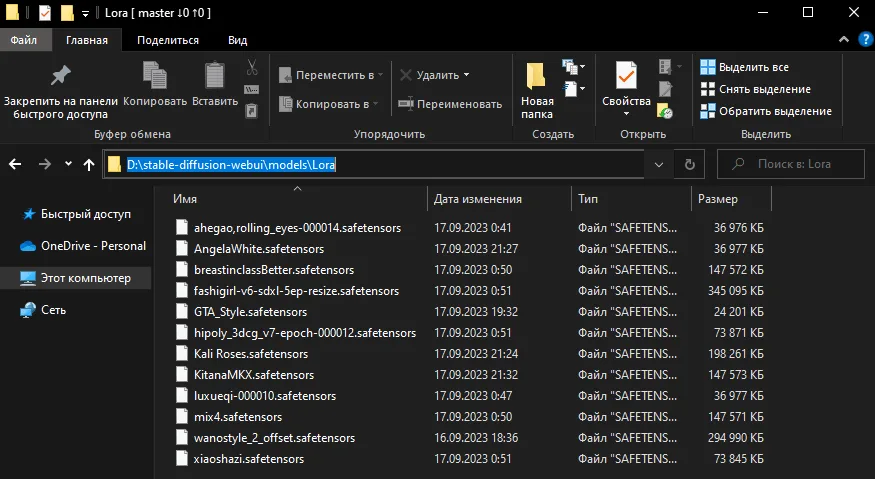
- ComfyUI:
ComfyUI\models\loras.
Если вы установили Forge через Stability Matrix, ищите папку models\Lora внутри папки пакета, но проще скачать модель через Model Browser.
Как использовать LoRA в WebUI (Forge, AUTOMATIC1111)
- Откройте вкладку txt2img (или img2img) и перейдите на вкладку Lora под кнопкой «Generate».
- Если скачанной модели нет в списке, нажмите «Refresh».
- Нажмите на карточку нужной LoRA: в промпт добавится строка вида
<lora:название:1>.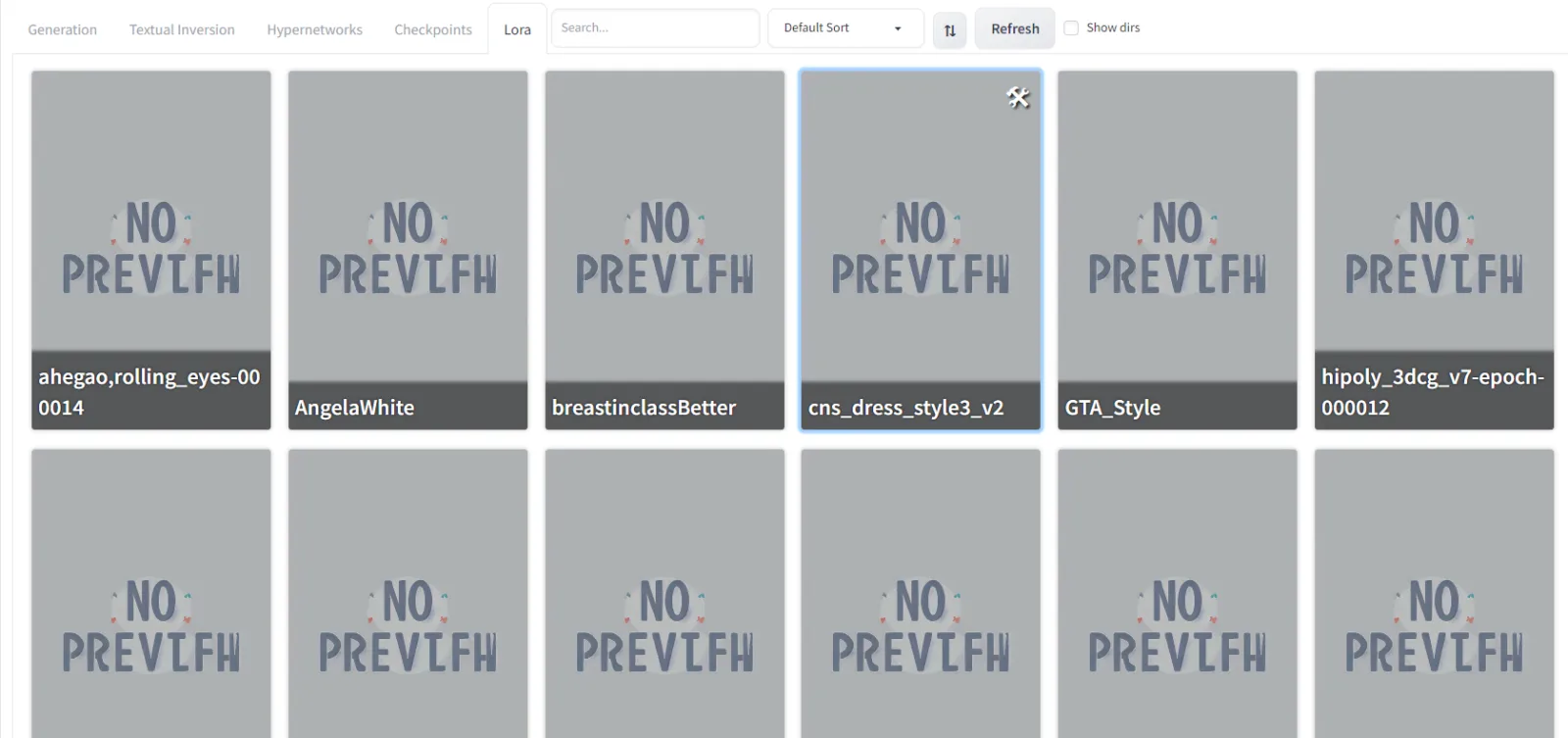
- Добавьте в промпт триггерное слово со страницы модели, если оно указано.
- Нажмите «Generate».
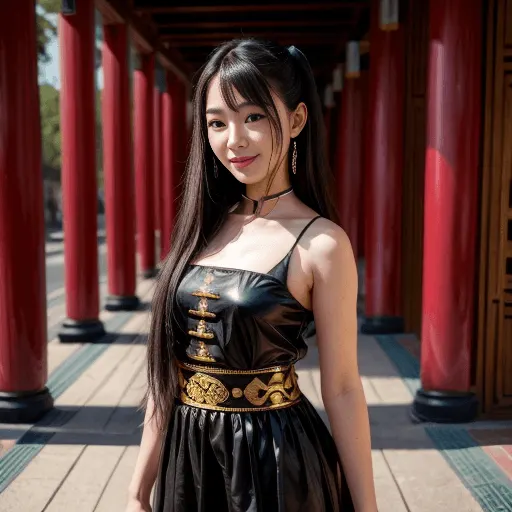
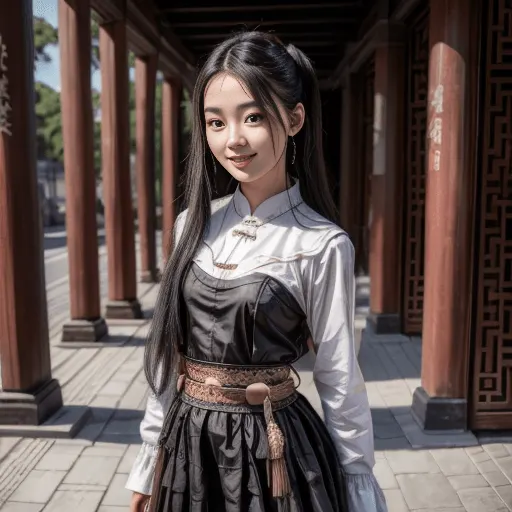
Пример промпта из старой версии статьи, где использовалась LoRA одежды cns_dress_style3_v2:
realistic, photorealistic, masterpiece, best quality, 1girl, solo, smile, looking at viewer, long black hair, cowboy shot, cns_dress, pettiskirt, standing, (china jiangnan water town style:1.1), beautiful sky, netural lighting, <lora:cns_dress_style3_v2:1>
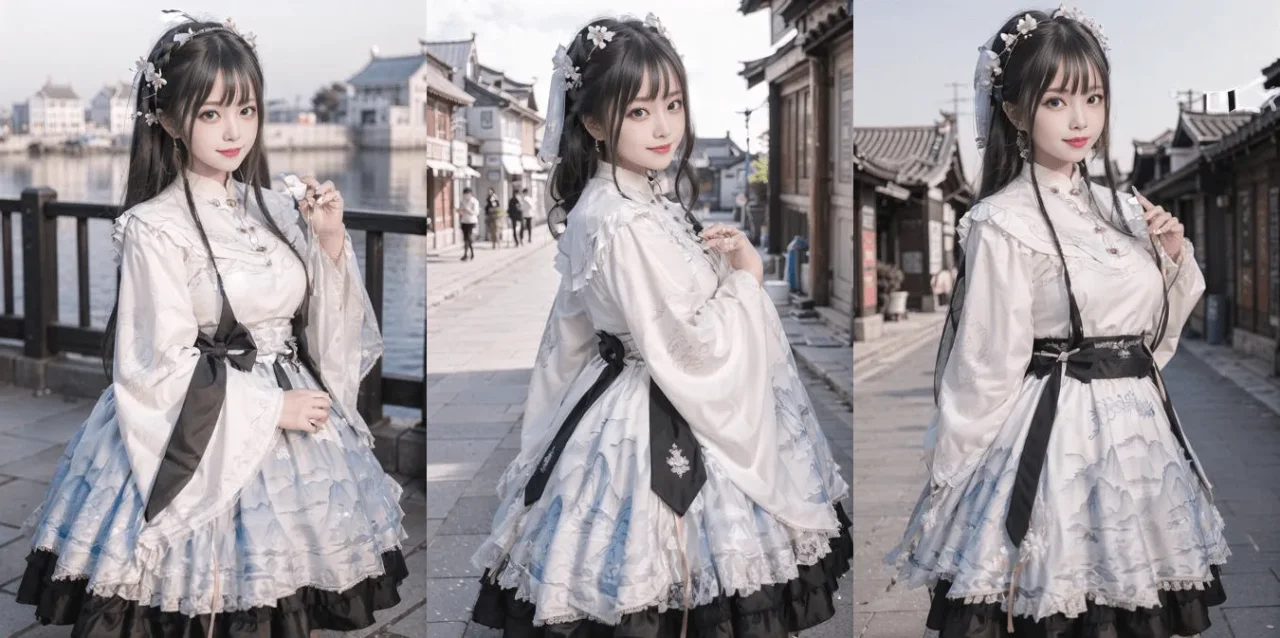
Слово cns_dress в нём — триггер, а число после двоеточия в <lora:…:1> — вес (сила действия LoRA). Слева генерация без LoRA, справа с LoRA (один и тот же seed):
Как подобрать вес LoRA
- Обычно вес лежит в пределах от 0,6 до 1. Рекомендуемое значение указано на странице модели.
- Слишком высокий вес «пережигает» картинку: появляются искажения и однотонные пятна. Слишком низкий — LoRA почти не влияет.
- Несколько LoRA можно использовать одновременно, например одну для стиля и одну для персонажа. Тогда уменьшайте вес каждой (например, до 0,5–0,7), иначе они начнут конфликтовать.
- Если стиль LoRA «прорывается» везде, снизьте вес или уберите триггерное слово.
Если LoRA не работает
- Проверьте, что LoRA и чекпоинт сделаны на одной базе (SD 1.5, SDXL, Pony, Flux).
- Проверьте, что файл лежит в нужной папке, а в WebUI нажата кнопка «Refresh».
- Добавьте триггерное слово из описания модели.
- Попробуйте другой вес (например, 0,7 и 1).
Превью для LoRA в WebUI
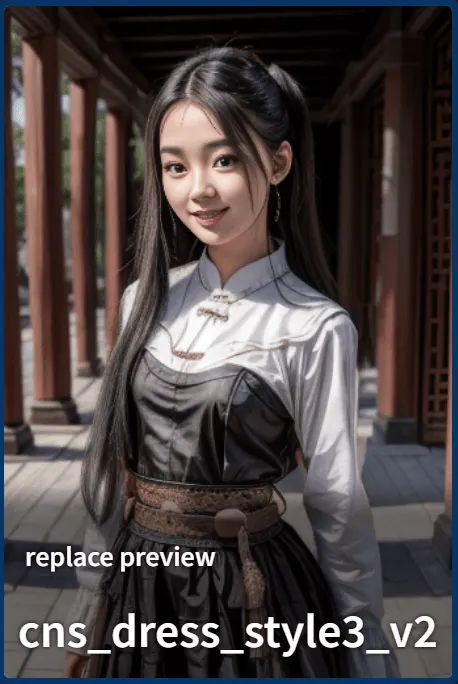
В интерфейсах на базе AUTOMATIC1111 карточке LoRA можно задать картинку-превью: сгенерируйте изображение с этой LoRA, найдите карточку на вкладке Lora и нажмите кнопку редактирования (значок с инструментами), затем «Replace preview». Так вы быстрее найдёте нужную LoRA среди десятков файлов.
Своя LoRA
Обучить собственную LoRA на своих изображениях можно в программах для тренировки: kohya_ss, OneTrainer и AI-Toolkit (часто его берут для Flux). Это отдельная тема: потребуются подготовленный датасет, описания к картинкам и видеокарта с достаточным объёмом памяти.
Что дальше
Подберите специализированную модель-чекпоинт, добавьте позу и композицию через ControlNet и составьте запрос по готовым промптам или с помощью генераторов промптов. Если генерация идёт слишком долго, прочитайте, как ускорить Stable Diffusion.

Изучаю ИИ не как магию, а как инструмент. Люблю порядок в данных и сложные системы.