Jan AI: Как пользоваться и настроить персональный ИИ без интернета
Содержание
Jan AI — бесплатное приложение с открытым кодом для Windows, macOS и Linux, которое запускает языковые модели прямо на вашем компьютере. После загрузки модели чат работает без интернета, а данные не уходят во внешние сервисы. Кроме чата, Jan умеет поднимать локальный сервер с OpenAI-совместимым API: к нему можно подключать свои скрипты и другие приложения. В этой статье — что нужно для запуска, как установить Jan, загрузить модель и подключиться к API.
Что такое Jan AI и зачем он нужен
Jan — настольное приложение, а не сервис в облаке. Модели запускаются локально на движке llama.cpp, а на Mac с чипами Apple — ещё и на MLX. Приложение можно использовать тремя способами:
- Локальный чат. Вы загружаете модель (Llama, Qwen, Mistral, Gemma и другие открытые модели) и общаетесь с ней офлайн.
- Локальный API-сервер. Jan отвечает на запросы по адресу, совместимому с OpenAI API. Код, который работает с OpenAI, достаточно перенаправить на локальный адрес.
- Подключение облачных моделей. Если нужно, в Jan можно добавить внешних провайдеров. Тогда запросы к ним уходят в интернет, и локальная приватность на них не распространяется.
Локальный режим подходит, когда нужна конфиденциальность, работа без интернета или отсутствие платы за запросы. Если нужны самые свежие знания и максимальное качество ответов, облачные модели, например ChatGPT и Claude, пока сильнее.
| Преимущества | Ограничения |
|---|---|
| Данные остаются на вашем компьютере | Нужны достаточно мощный процессор или видеокарта и много оперативной памяти |
| Работает без интернета после загрузки модели | У модели нет доступа к свежим новостям и данным |
| Бесплатно, нет оплаты за запросы | Качество небольших моделей ниже, чем у облачных |
| OpenAI-совместимый API для своих приложений | Модели занимают место на диске |
Что нужно для запуска
Требования зависят от размера модели. Ориентиры из описания проекта:
| Размер модели | Оперативная память |
|---|---|
| до 3 млрд параметров (3B) | от 8 ГБ |
| 7B | от 16 ГБ |
| 13B | от 32 ГБ |
- Видеокарта не обязательна, но ускоряет работу: на Windows поддерживаются NVIDIA, AMD и Intel Arc. На Mac с Apple Silicon модели используют встроенный графический чип.
- Система: Windows 10 и новее, macOS 13.6 и новее, Linux.
- Диск: оставьте запас под приложение и модели: одна модель занимает от 2 ГБ до нескольких десятков.
Точные требования смотрите на сайте jan.ai и на странице Jan AI в каталоге: они меняются с выходом новых версий.
Как установить Jan
Устанавливать Python, клонировать репозиторий или запускать сервер из командной строки не нужно. Jan ставится как обычная программа.
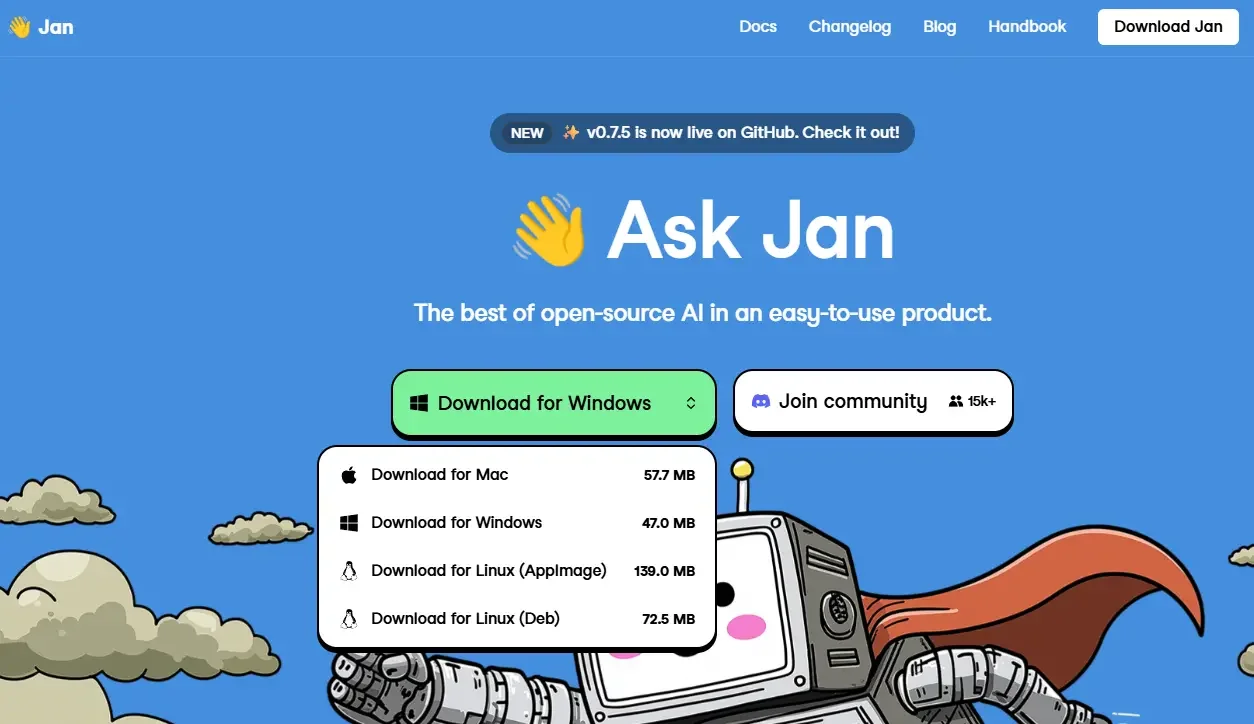
- Скачайте установщик для вашей системы с официального сайта jan.ai (или со страницы релизов проекта на GitHub).
- Запустите установщик и дождитесь окончания установки.
- Откройте Jan. При первом запуске приложение предложит выбрать и загрузить модель.
Скачивайте приложение только с официального сайта или из официального репозитория: так вы не получите подделку.
Как загрузить модель
Модели выбирают в разделе Hub: там каталог открытых моделей с размером и описанием, загрузка занимает один клик. Каталог подтягивается из Hugging Face. Если у вас уже есть модель в формате GGUF, её можно импортировать в приложение вручную.
Как выбрать модель:
- Размер. Начните с небольшой модели (3B–8B): она быстрее и хватит для большинства задач. Крупные модели дают более точные ответы, но требуют больше памяти.
- Квантование. Модели в формате GGUF выпускаются в нескольких вариантах сжатия: 4-битные занимают меньше памяти и работают быстрее, 8-битные точнее. Если модели не хватает памяти, возьмите вариант с меньшим числом бит.
- Источник. Скачивайте модели из Hub или с Hugging Face от известных авторов.
Как пользоваться Jan
Когда модель загружена, откройте новый чат и выберите её. Дальше всё как в обычных чат-ботах: вводите запрос и получаете ответ. Что полезно настроить:
- Системное сообщение. Задайте роль и стиль ответа, например «технический редактор, отвечай по пунктам».
- Параметры генерации. Температура и длина ответа меняют стиль: низкая температура даёт более точные ответы, высокая — более разнообразные.
- Контекст. Чем длиннее диалог, тем больше памяти нужно модели: на слабом компьютере сокращайте историю и документы в запросе.
Для работы без интернета достаточно один раз загрузить модель: чат и локальный сервер дальше обходятся без сети.
Локальный API-сервер
Так Jan заменяет OpenAI API в ваших скриптах и приложениях.
- Загрузите модель и откройте в Jan раздел «Settings» → «Local API Server».
- Выберите модель по умолчанию и запустите сервер. Без выбранной локальной модели сервер не стартует.
- Адрес сервера по умолчанию:
http://127.0.0.1:1337/v1. Порт можно изменить в настройках сервера, если он занят другой программой. - Задайте API-ключ: подойдёт любая строка, но запросы без правильного ключа в заголовке
Authorizationвернут ошибку 401.
Список доступных моделей:
curl http://127.0.0.1:1337/v1/models -H "Authorization: Bearer ВАШ_КЛЮЧ"Запрос к чату (подставьте идентификатор модели из списка выше):
curl http://127.0.0.1:1337/v1/chat/completions \
  -H "Authorization: Bearer ВАШ_КЛЮЧ" \
  -H "Content-Type: application/json" \
  -d '{"model":"ИДЕНТИФИКАТОР_МОДЕЛИ","messages":[{"role":"user","content":"Привет, как дела?"}]}'
В Python с официальной библиотекой openai достаточно сменить адрес и ключ:
from openai import OpenAI

client = OpenAI(base_url="http://127.0.0.1:1337/v1", api_key="ВАШ_КЛЮЧ")
resp = client.chat.completions.create(
    model="ИДЕНТИФИКАТОР_МОДЕЛИ",
    messages=[{"role": "user", "content": "Привет"}],
)
print(resp.choices[0].message.content)
Название модели и ключ храните в переменных окружения, а не в коде.
Подключение к другим приложениям
Благодаря OpenAI-совместимому API Jan работает с чат-клиентами и инструментами, которые принимают собственный адрес API: достаточно указать адрес http://127.0.0.1:1337/v1, ключ и модель. Список готовых клиентов — в статье про мульти-чат клиенты. По отзывам, в Jan есть и поддержка MCP-серверов, которые дают модели доступ к файлам и внешним программам: что это такое, читайте в статье «Что такое MCP-сервер».
Безопасность
- Локальный доступ. По умолчанию сервер доступен только с вашего компьютера. Если указать адрес
0.0.0.0, к нему смогут подключиться и другие устройства в вашей сети: включайте это только при необходимости и в доверенной сети. - Ключ. Задайте свой API-ключ и не публикуйте его в коде и репозиториях.
- Облачные провайдеры. Запросы к подключённым внешним моделям уходят в интернет: приватные данные туда лучше не отправлять.
- Модели и приложение. Скачивайте их только из надёжных источников.
Частые проблемы
| Проблема | Что делать |
|---|---|
| Не хватает памяти, приложение вылетает при загрузке модели | Выберите модель меньшего размера или вариант с более сильным квантованием |
| Сервер не запускается | Проверьте, что выбрана локальная модель и свободен порт 1337; порт можно сменить в настройках |
| Ошибка 401 | В заголовке Authorization не указан ключ или он не совпадает с ключом в настройках |
| Ответы медленные | Возьмите модель поменьше, закройте тяжёлые программы, включите ускорение на видеокарте |
| Приложение не видит видеокарту | Обновите драйверы видеокарты |
Итог
Jan подойдёт тем, кто хочет запускать ИИ у себя: для конфиденциальных документов, работы без интернета и интеграции с собственными скриптами. Начните с небольшой модели, проверьте, хватает ли качества и скорости, и только потом переходите к более крупным. Условия, версии и список возможностей — на странице Jan AI в каталоге.

Изучаю ИИ не как магию, а как инструмент. Люблю порядок в данных и сложные системы.